- Apr 06 Wed 2011 23:25
-
酒精ALCOHOL 120%使用說明

- Apr 03 Sun 2011 19:53
-
檢查你的電腦需要多少電壓
- Mar 16 Wed 2011 22:59
-
CINEBENCH R11.5 測試電腦硬体效能!!

【軟體名稱】 CINEBENCH R11.5
【適用平台】Windows 2000、XP、Vista
【檔案大小】 95.4MB
【檔案載點】 http://downloads.guru3d.com/downloadget.php?id=2475&file=7&evp=841d9cacb0e0de71ffd9de0248868ad9
【軟體剪圖】(1張以上)
【功能介紹】
CINEBENCH是業界公認的BENCHmark軟體,該軟體使用MAXON公司針對電影動畫開發的Cinema 4D特效軟體引擎,這個軟體引擎要價十分昂貴,包含蜘蛛人,星際大戰,等等都有使用它來產生畫面,現在可以用來測試CPU和顯示卡的效能,更重要的是免費。最大支援16個處理器核心與64個執行緒,比較特殊的是對於OpenGL的效能他也參考並測試。
當然我會注意到他是因為他的畫面,但是下載時卻發現,高達95.4MB,
還可以用他來比較其他CPU和顯示卡的效能,一時間查不到其他CPU與GPU的效能評比的話,
由這個軟體就可以間接的得知。
- Mar 16 Wed 2011 22:20
-
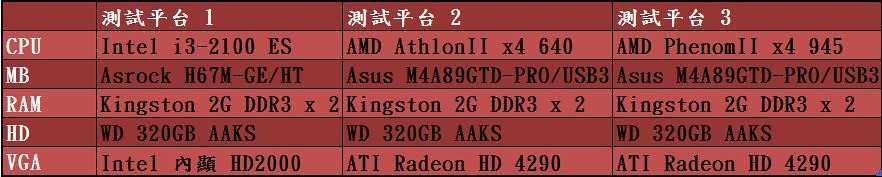
[測試] Intel i3-2100大戰X4 640 & X4 945
http://forum.coolaler.com/showthread.php?t=260596
滄者極限
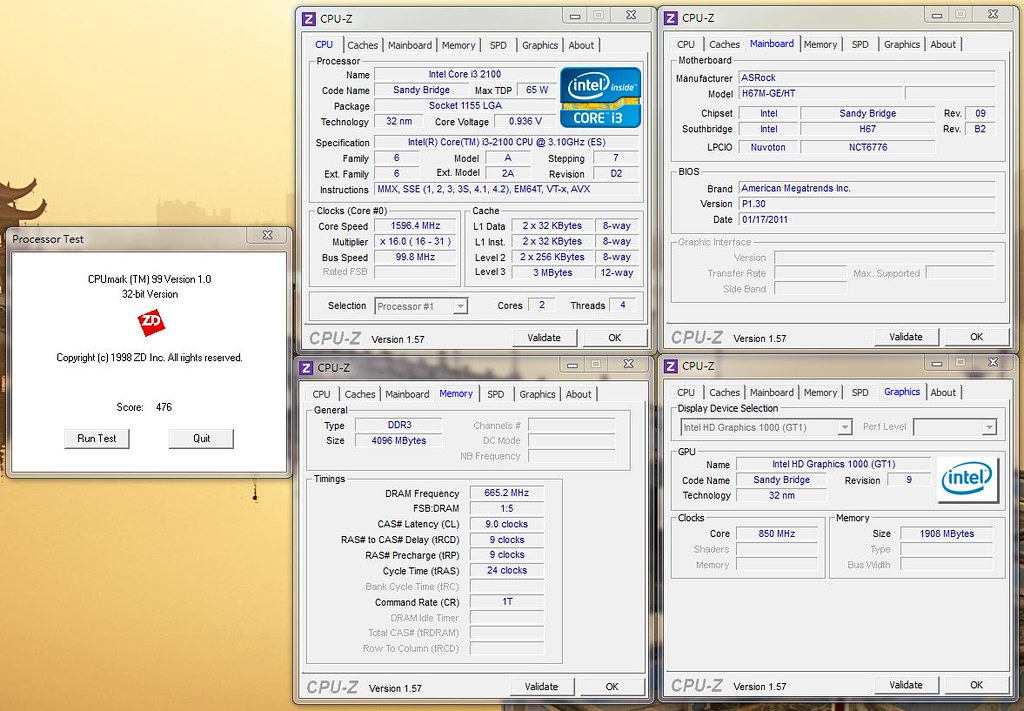
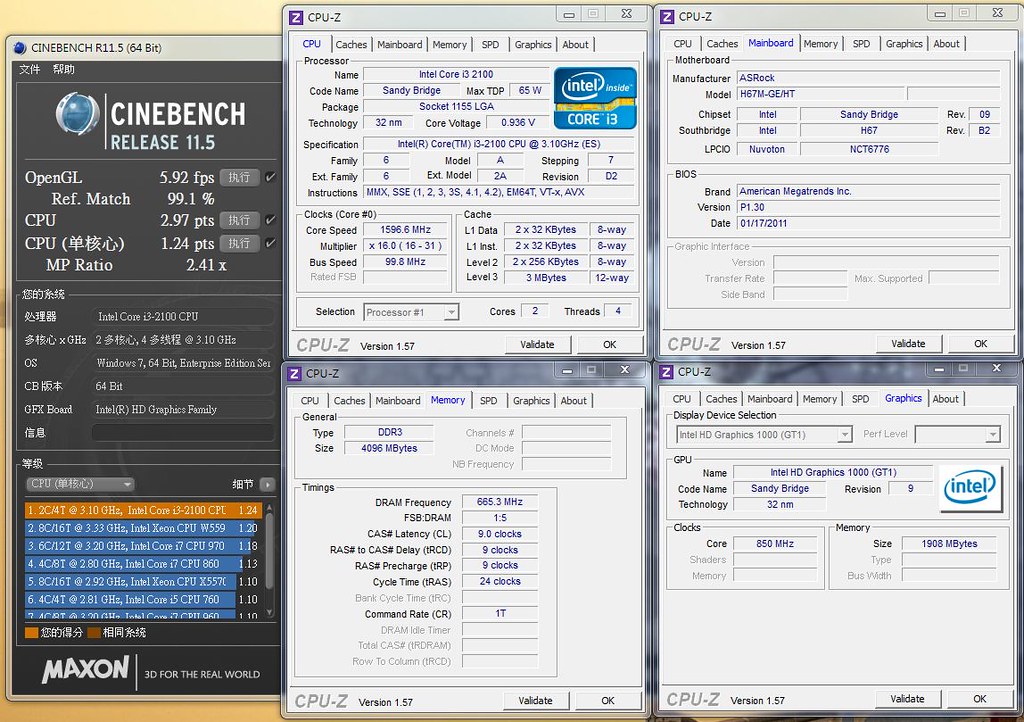
之前說過要比較一下i3-2100和AMD的CPU,
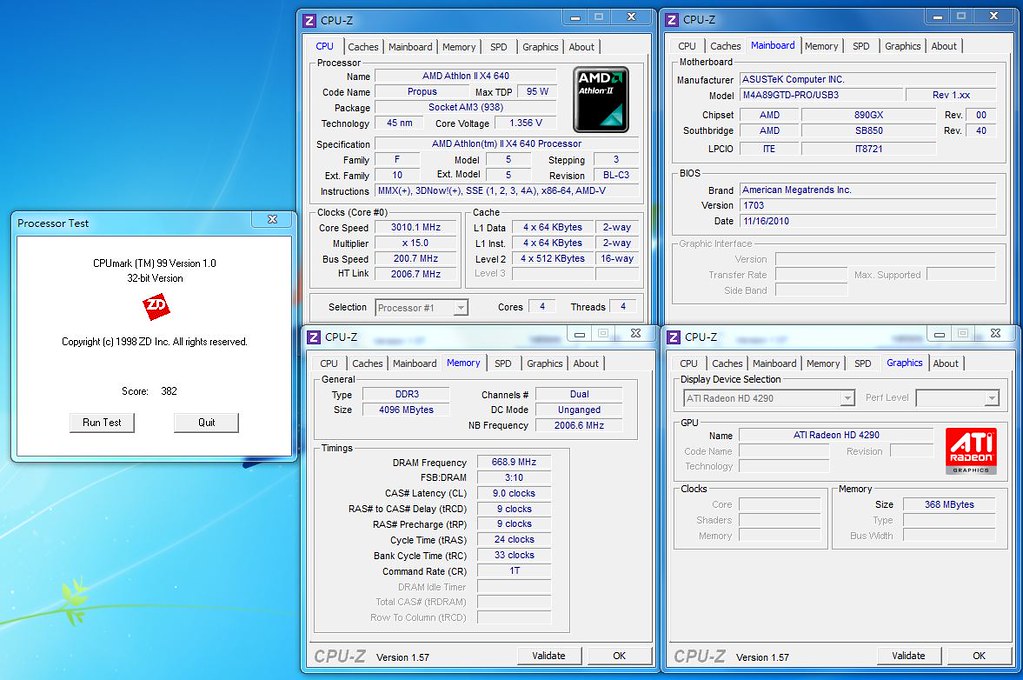
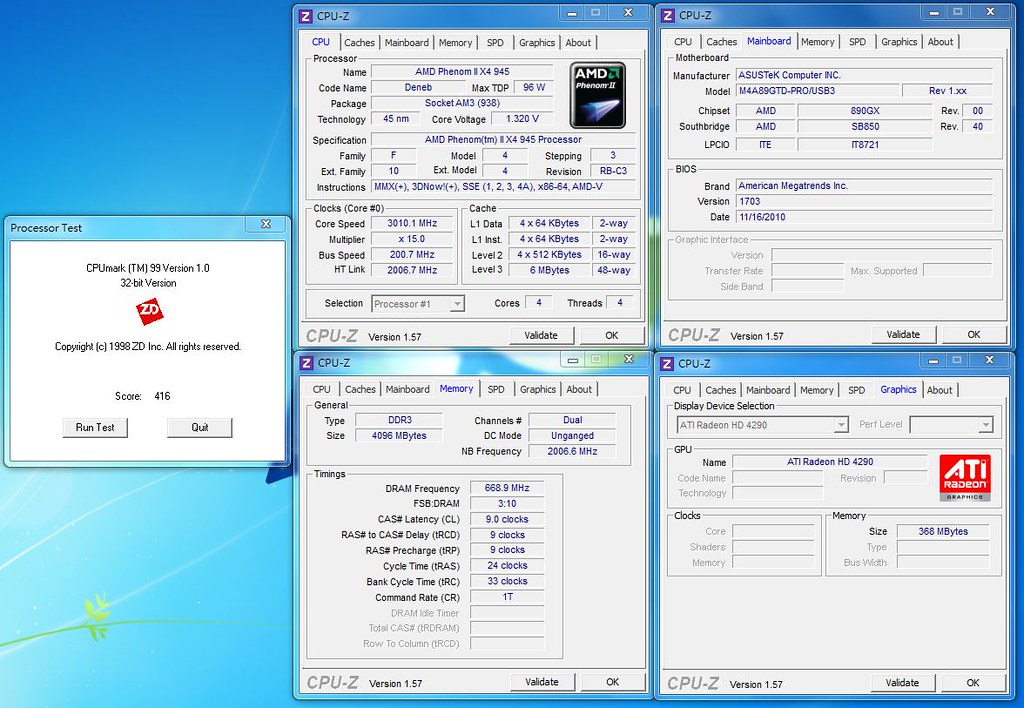
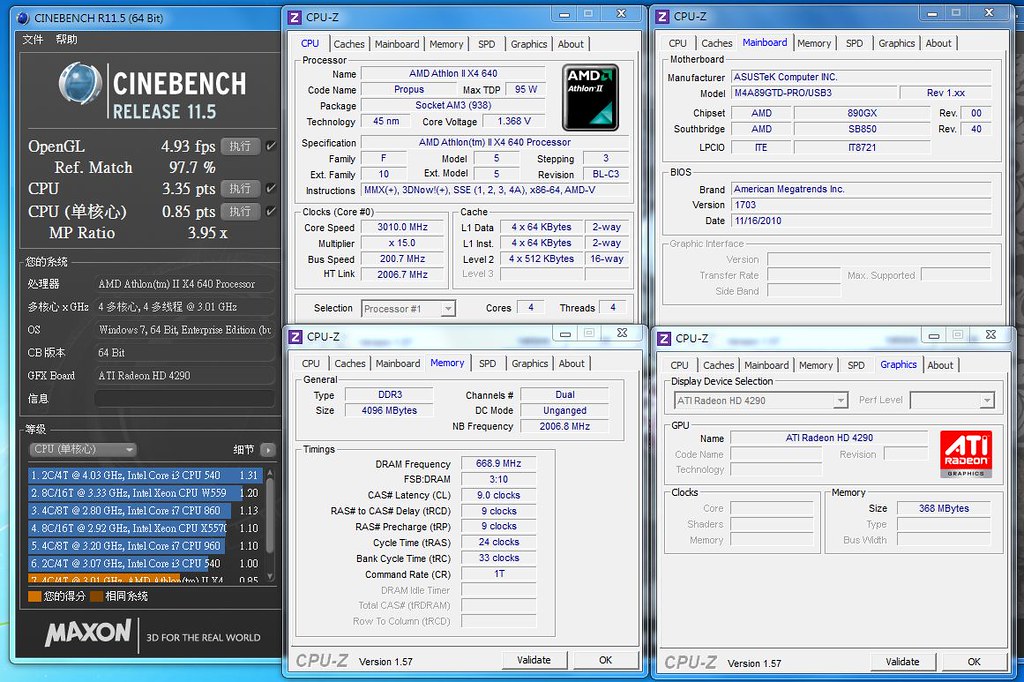
千辛萬苦,終於跟友人借到了X4 640 以及 X4 945。
X4 640 應該是 AMD最有人氣的CPU吧?
而X4 945 價位和i3-2100 差不多,就用這兩顆來和i3-2100 PK一下吧~
主機板採用Asus M4A89GTD-PRO/USB3,晶片組為890GX/SB850,
應該算是相當高階的吧?
也順便來比較看看SnB與AMD的內顯~
CPUmark,
Super PI 1M測試,
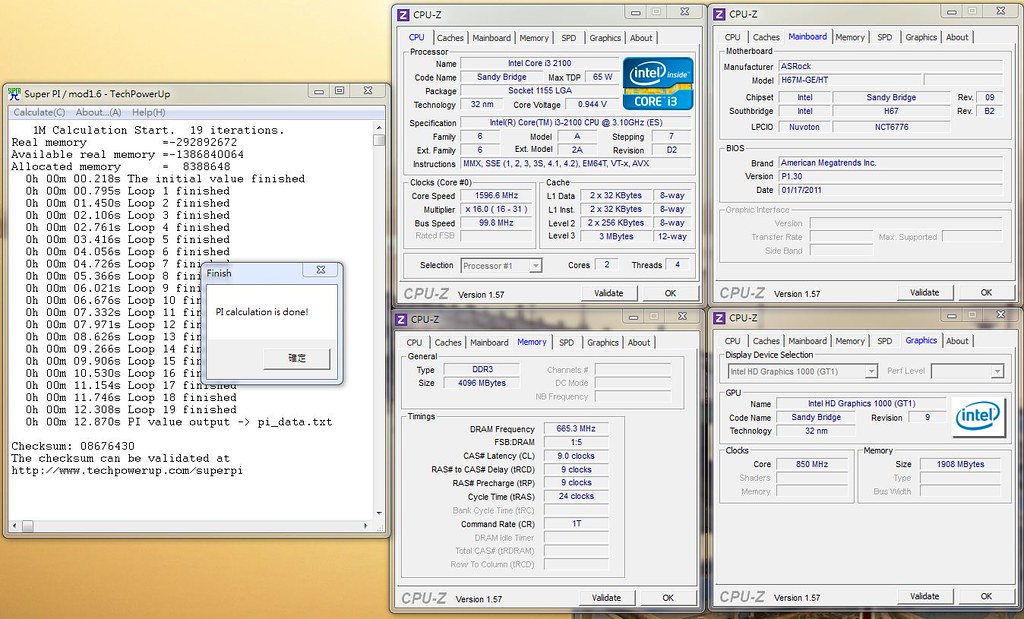
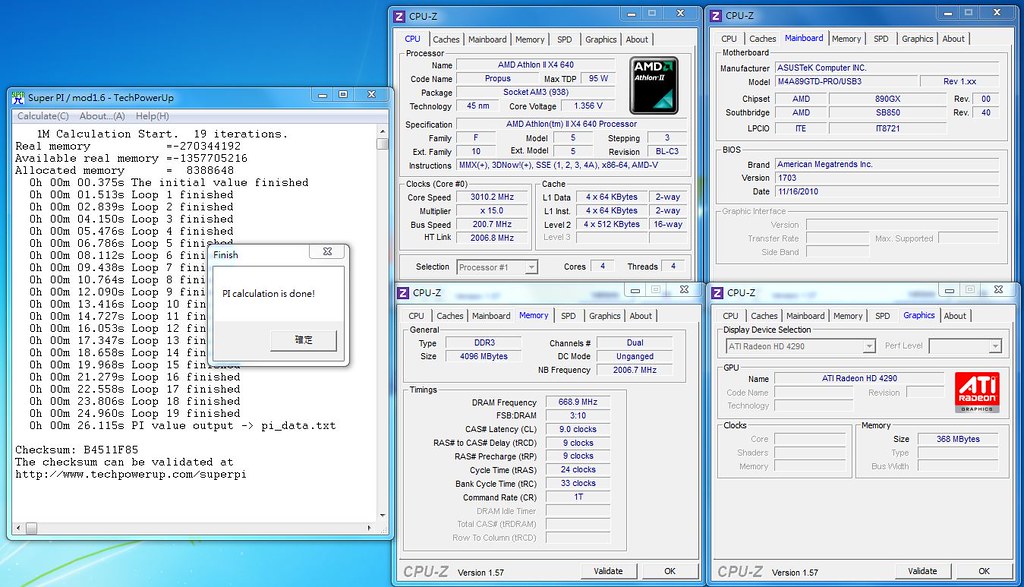
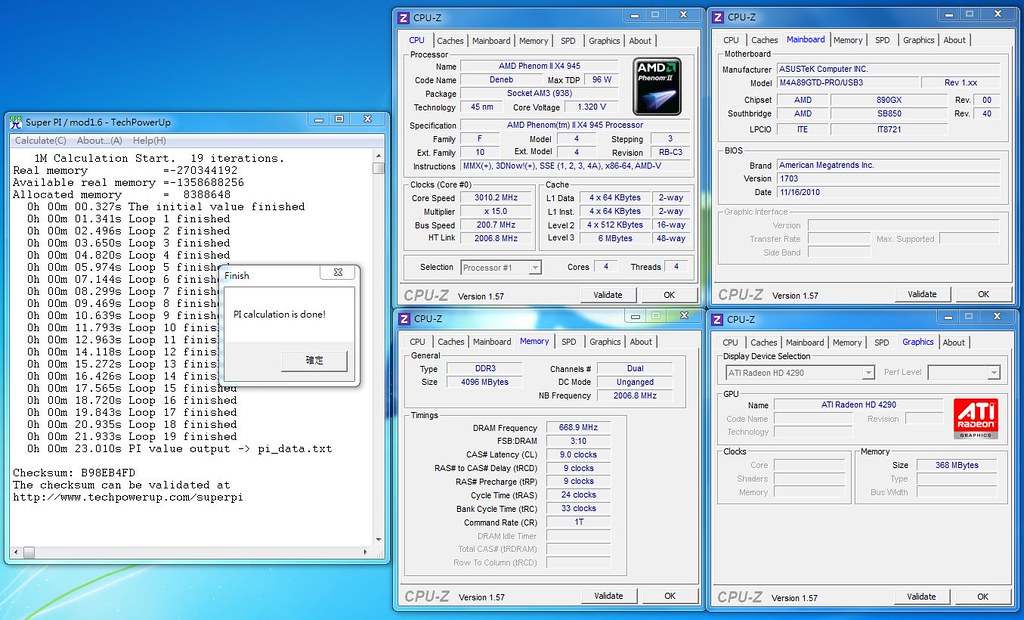
CrystalMark ,
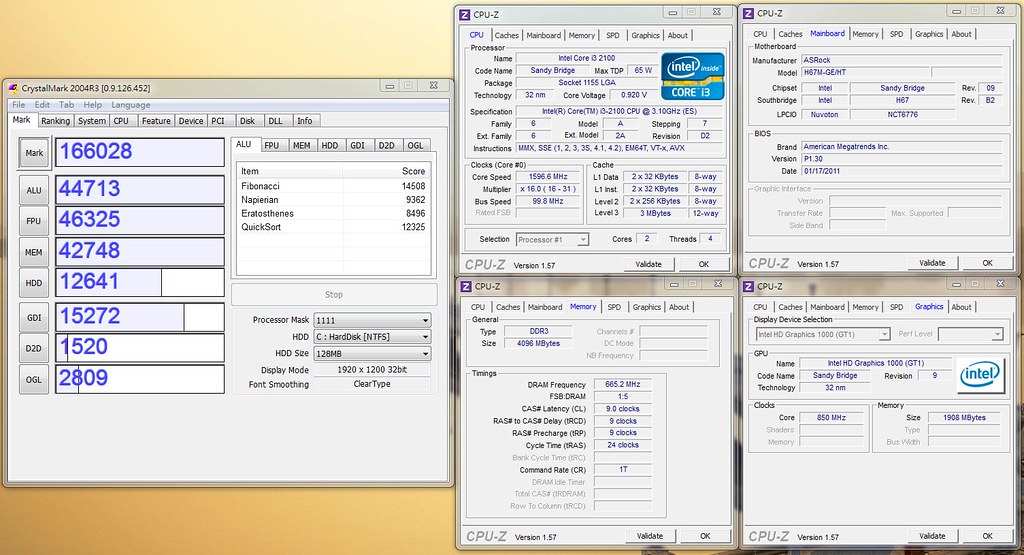
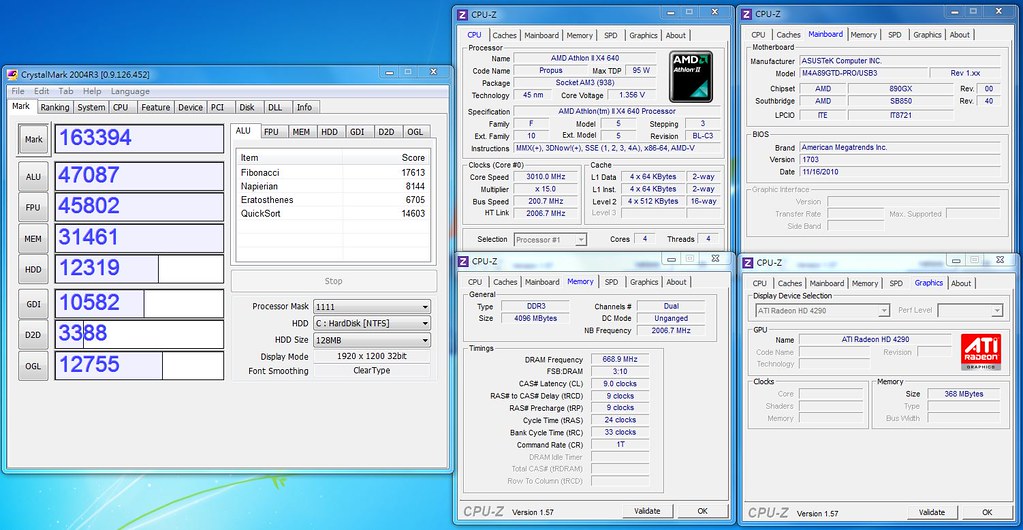
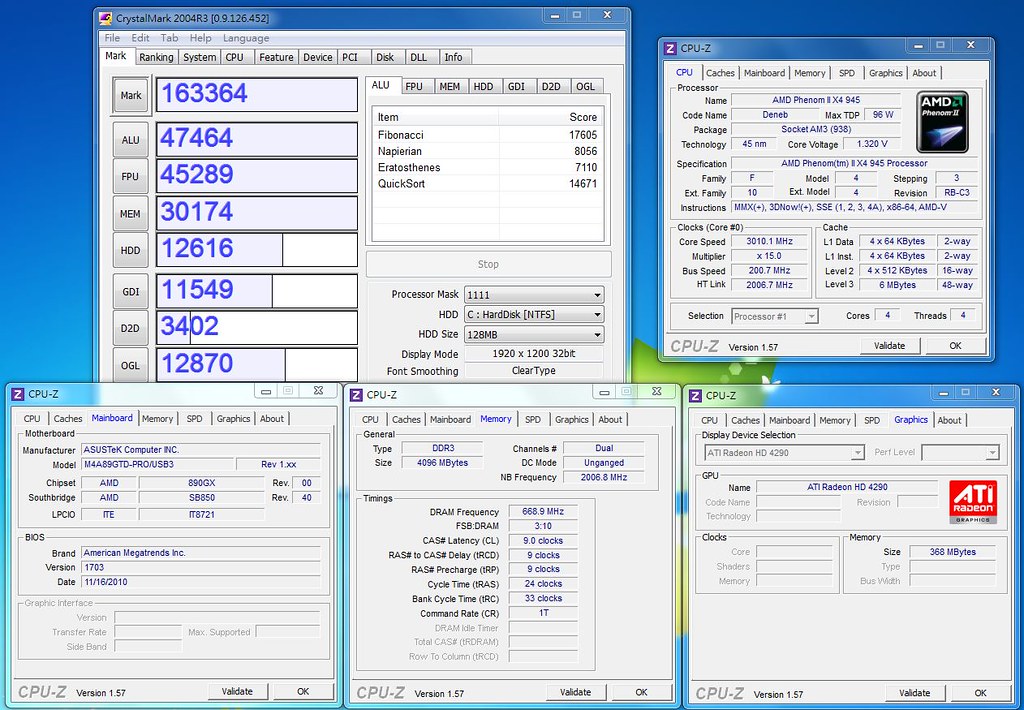
3DMarks 06,
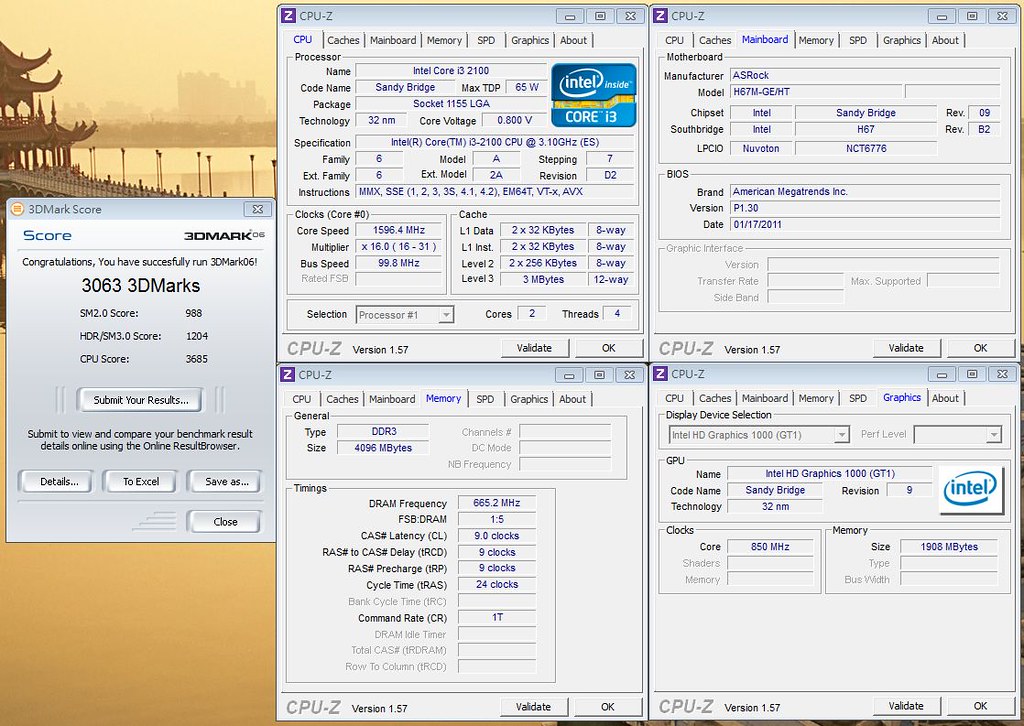
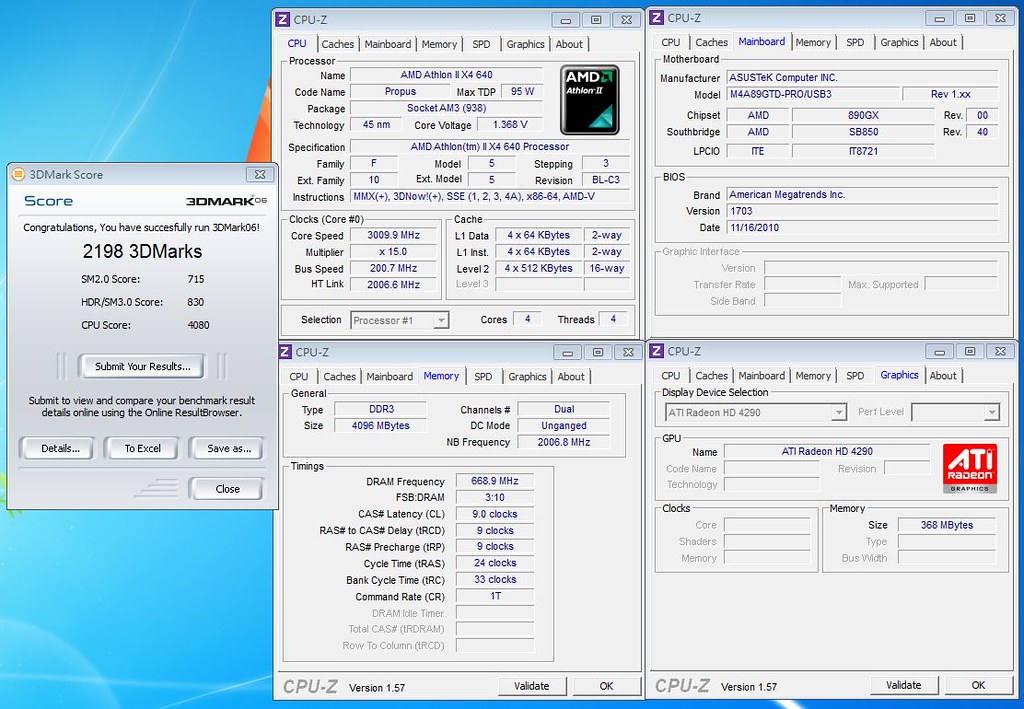
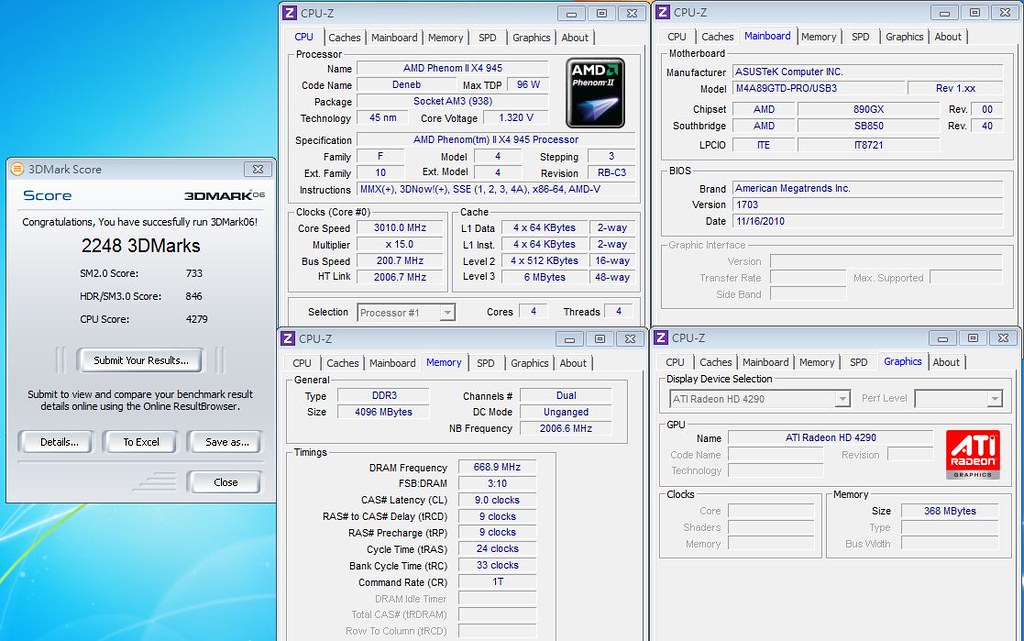
3DMarks Vantage,
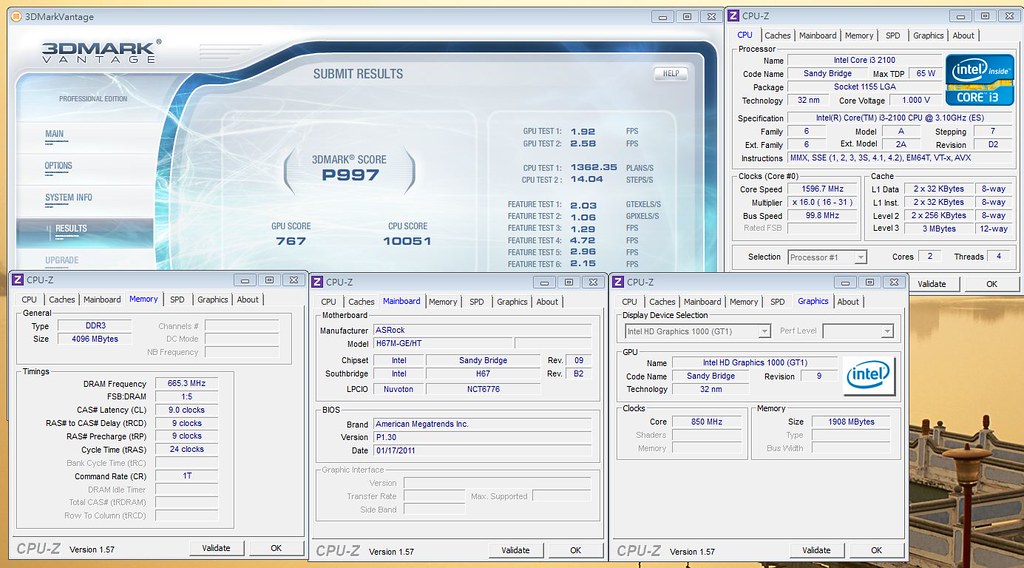
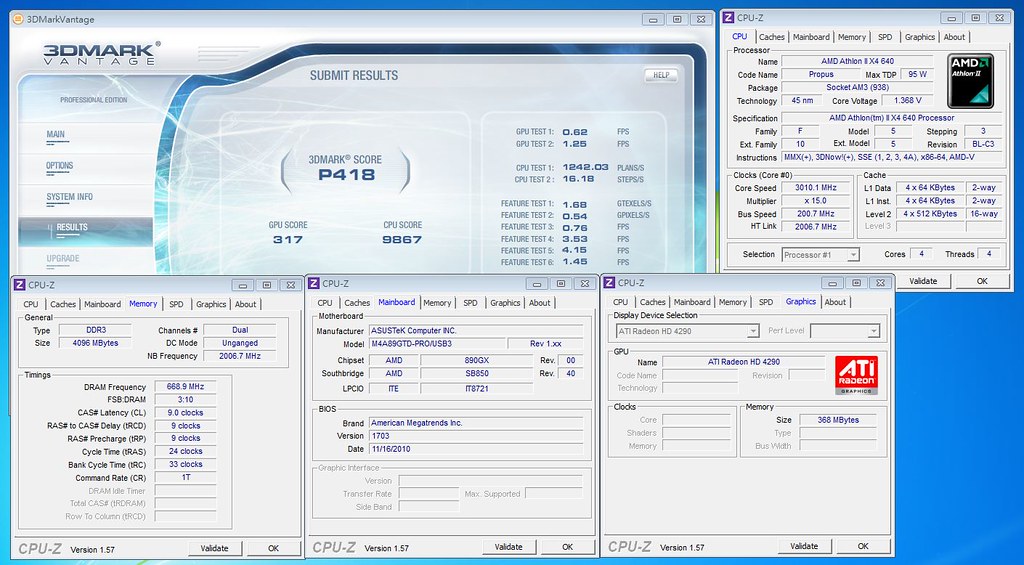
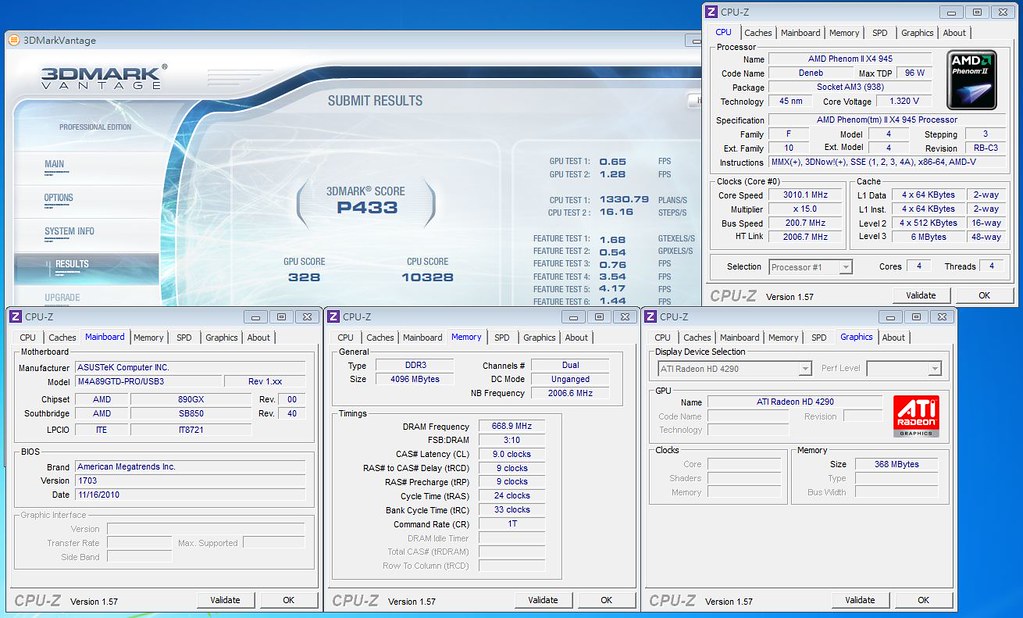
PCMARK Vantage,
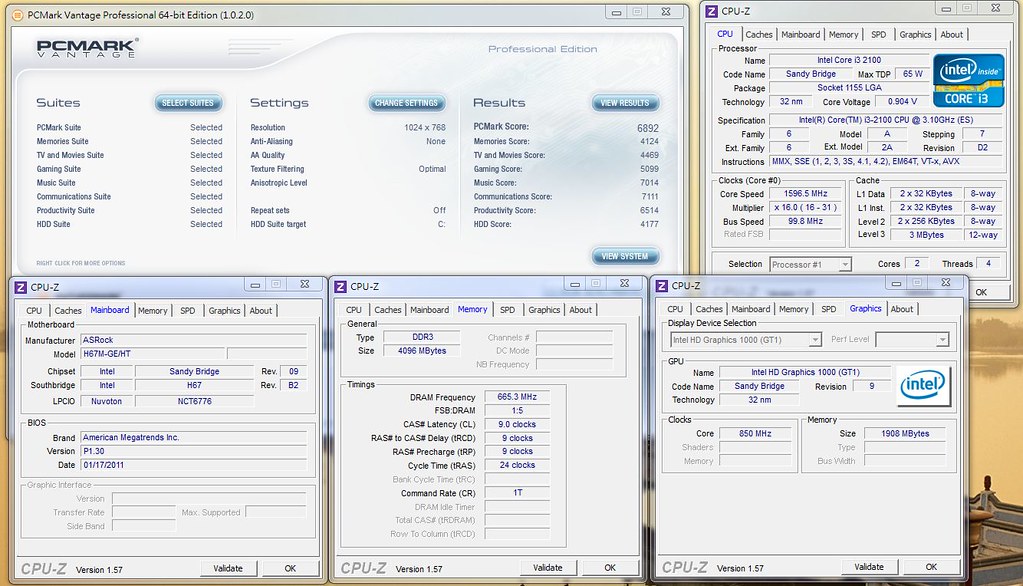
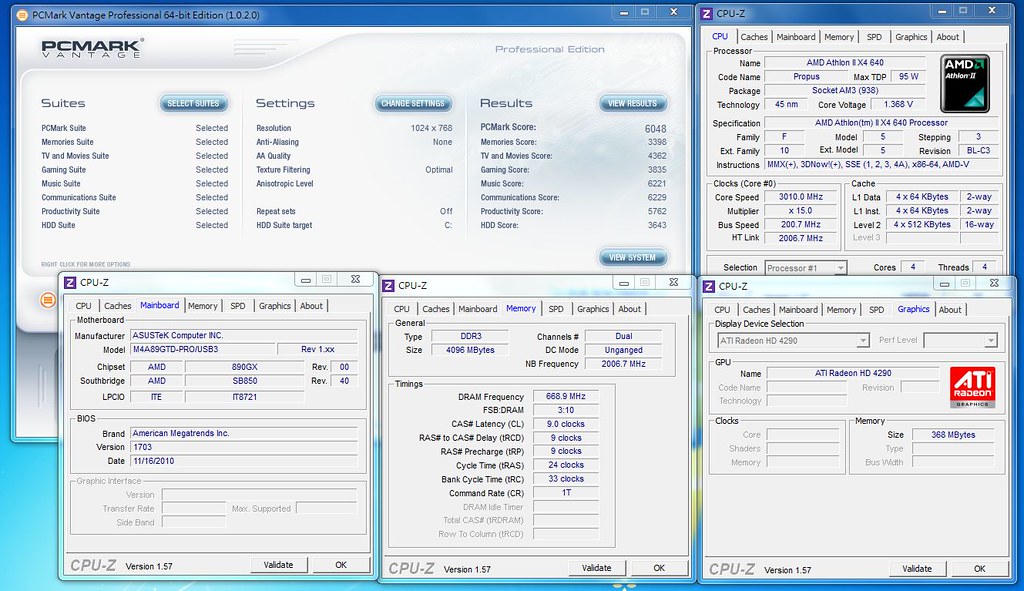
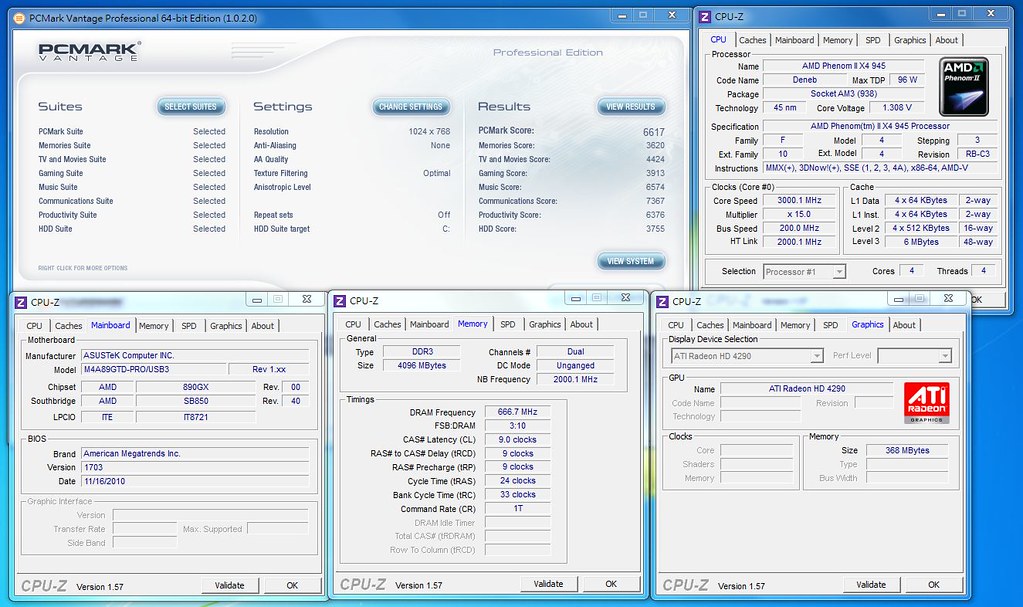
Cinebench R10,
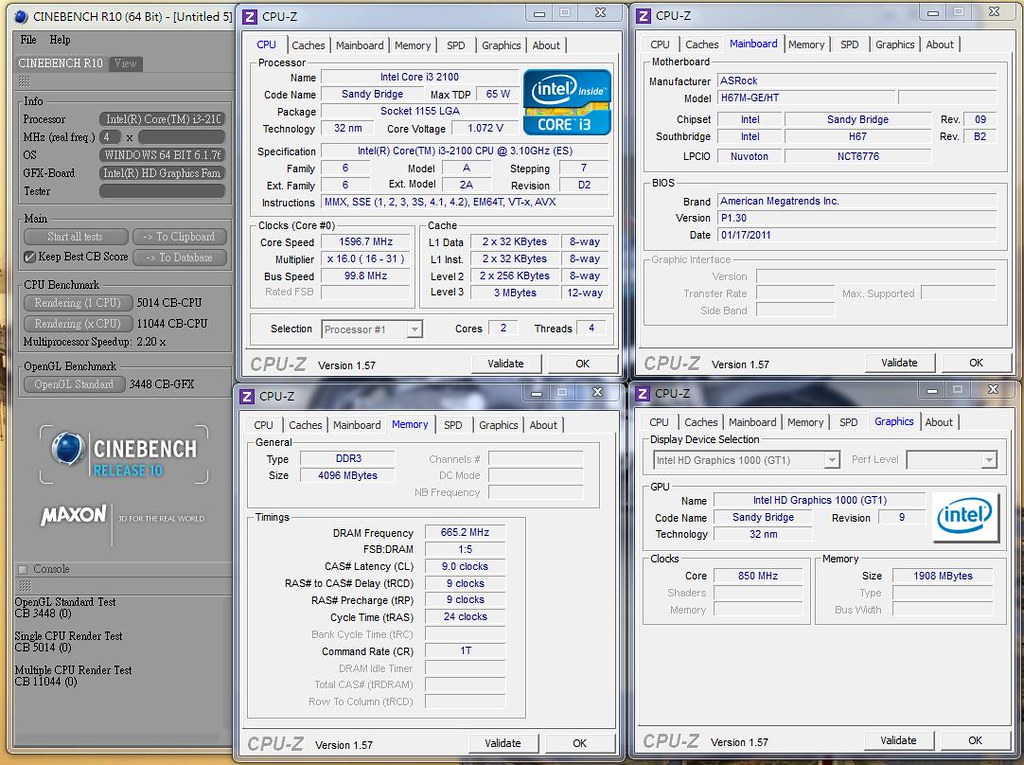
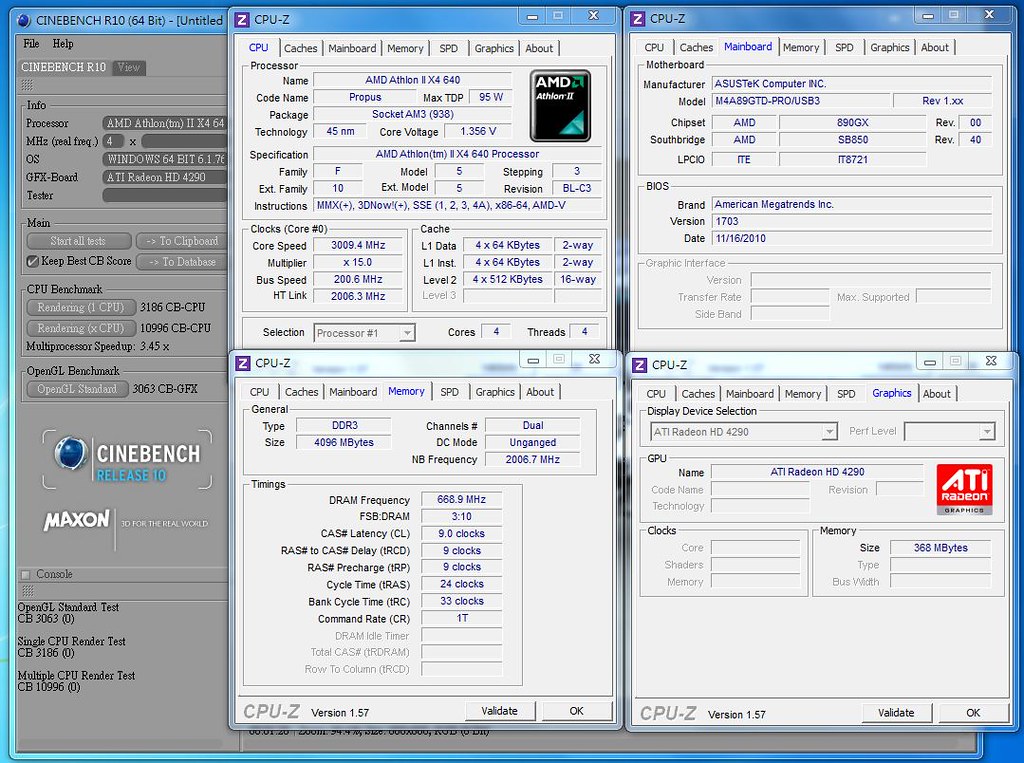
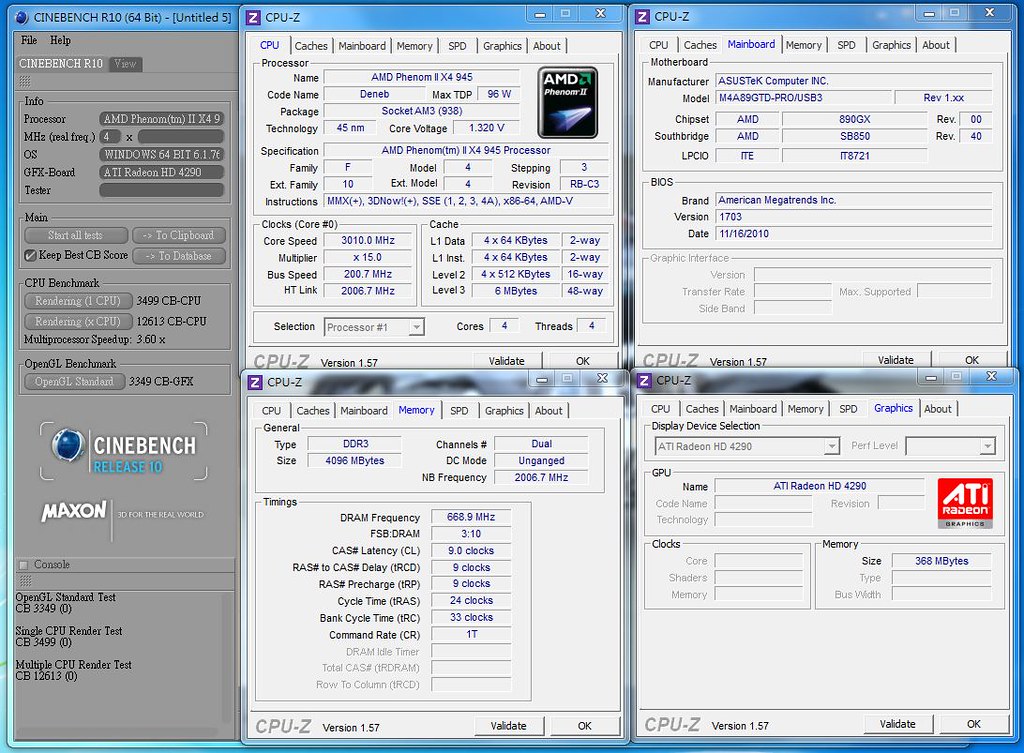
Cinebench R11.5,
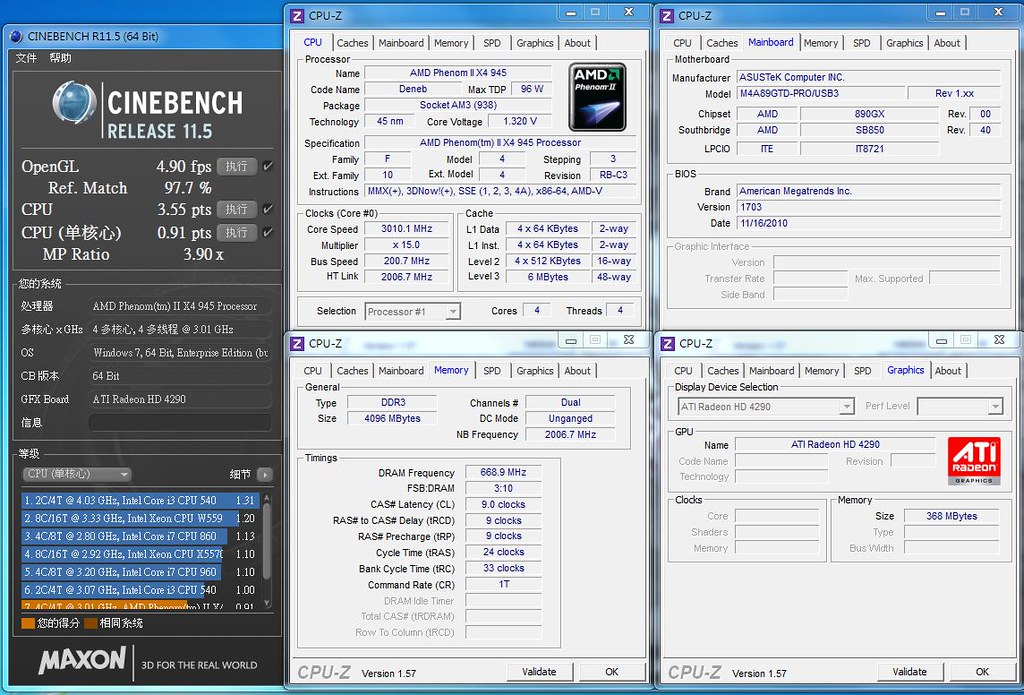
AIDA64 Cache & Memory Benchmark
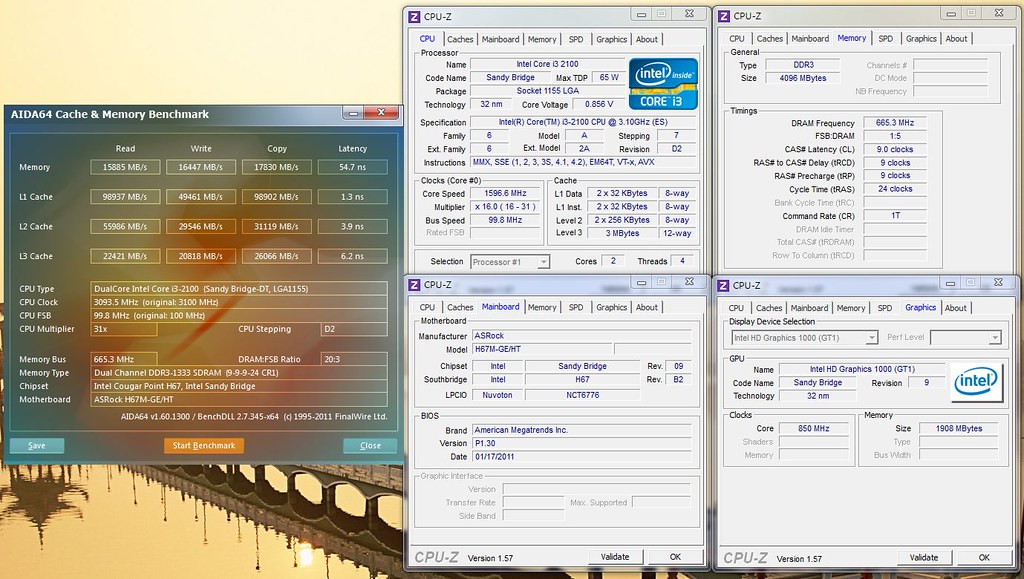
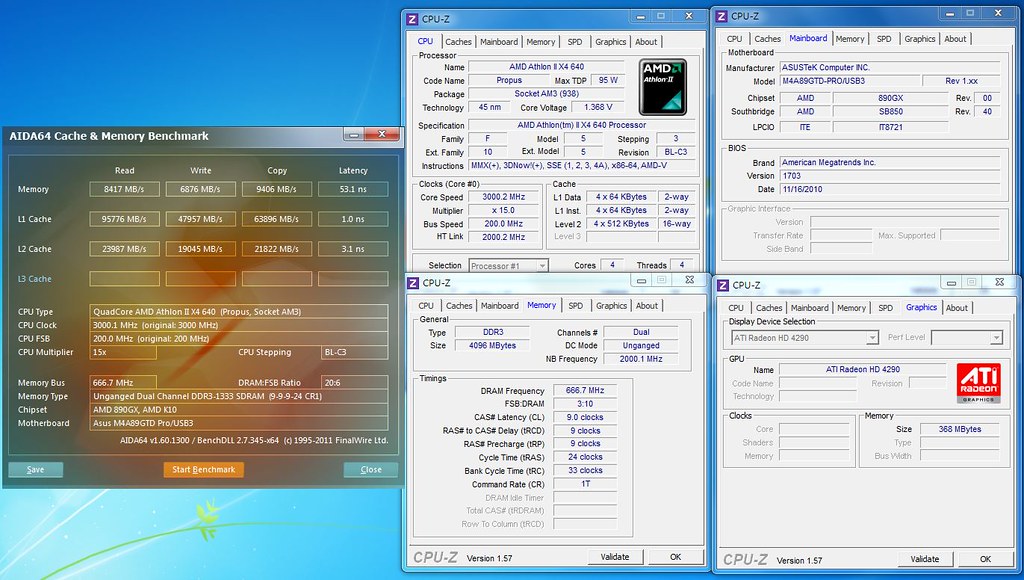
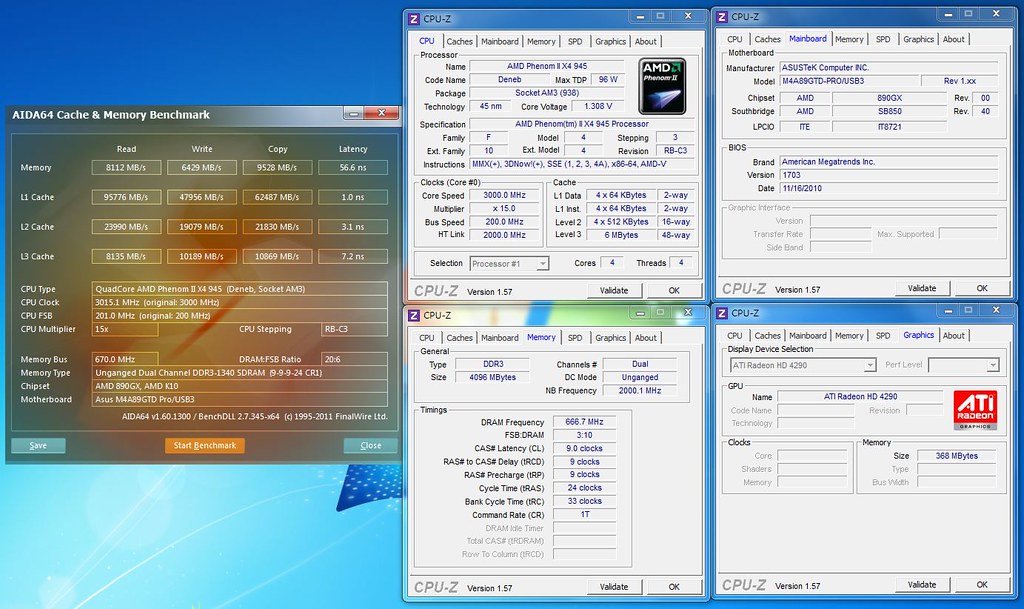
WinRAR ,單核測試,
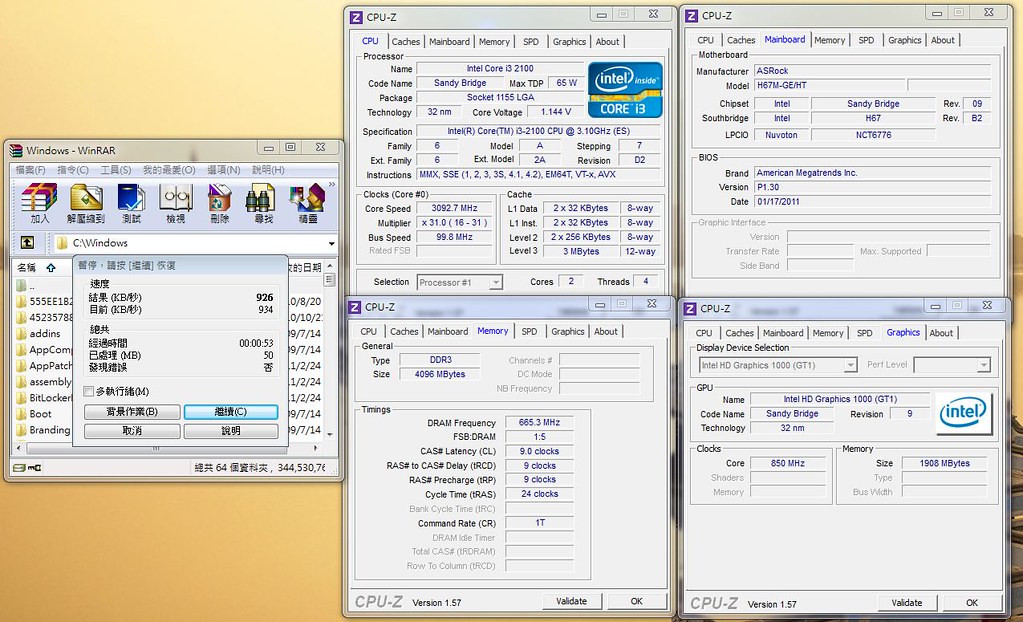
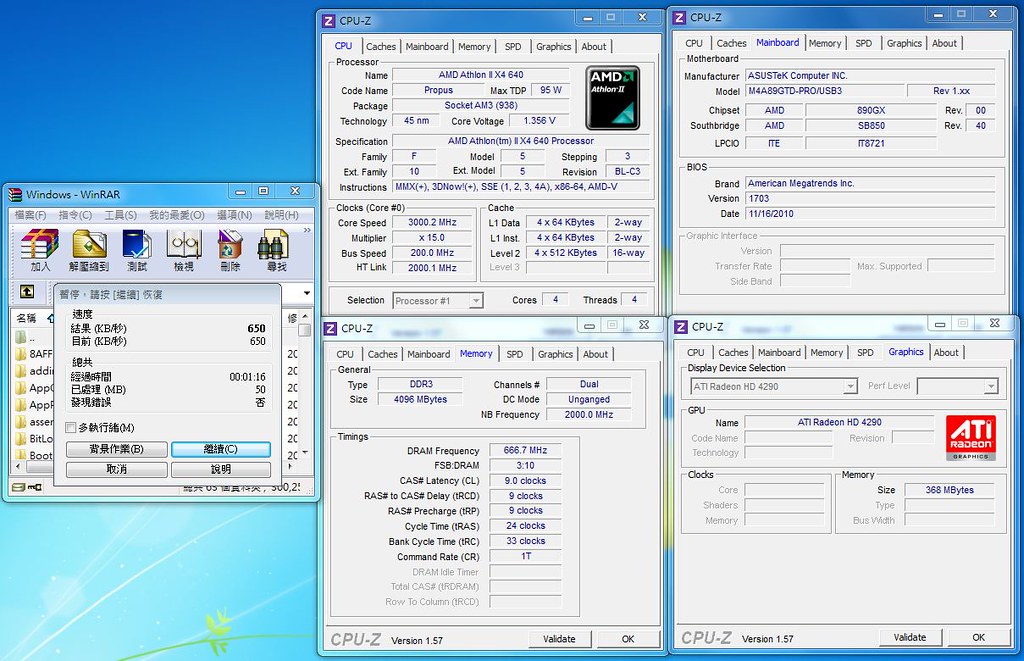
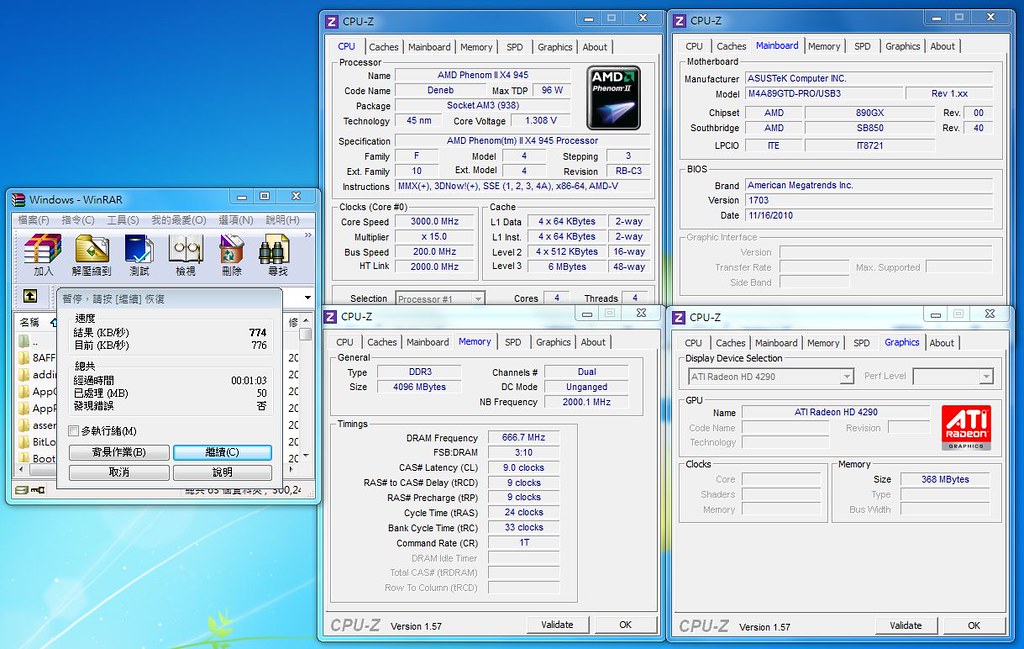
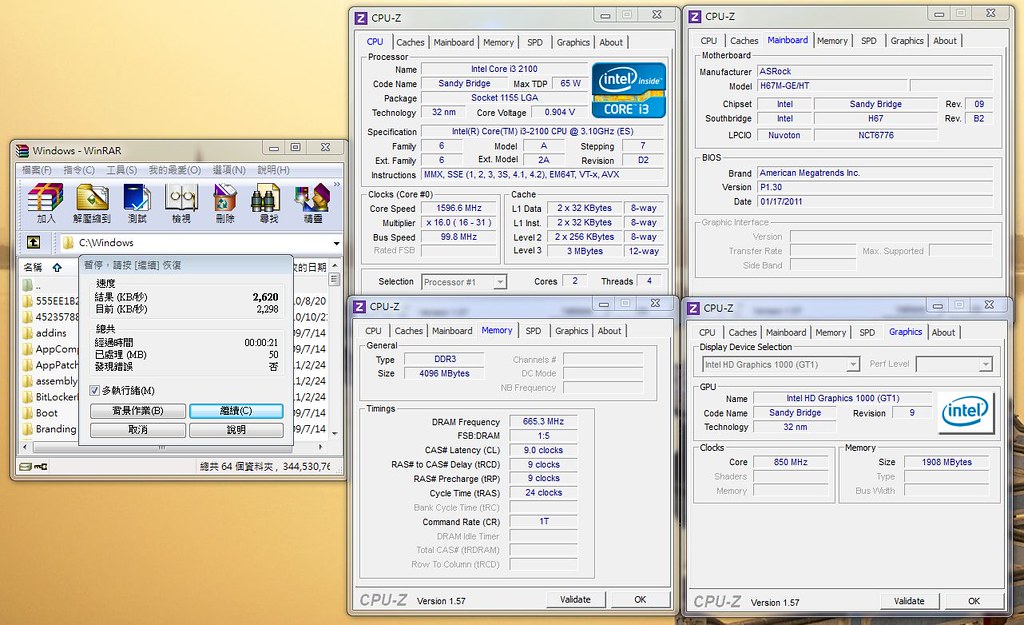
WinRAR ,多執行緒測試,
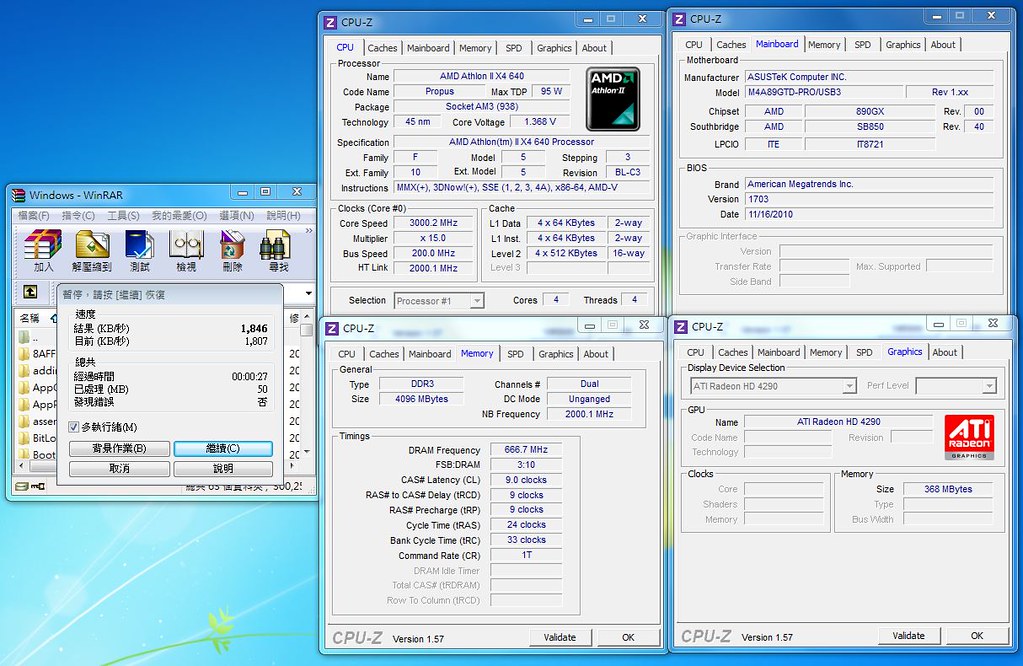
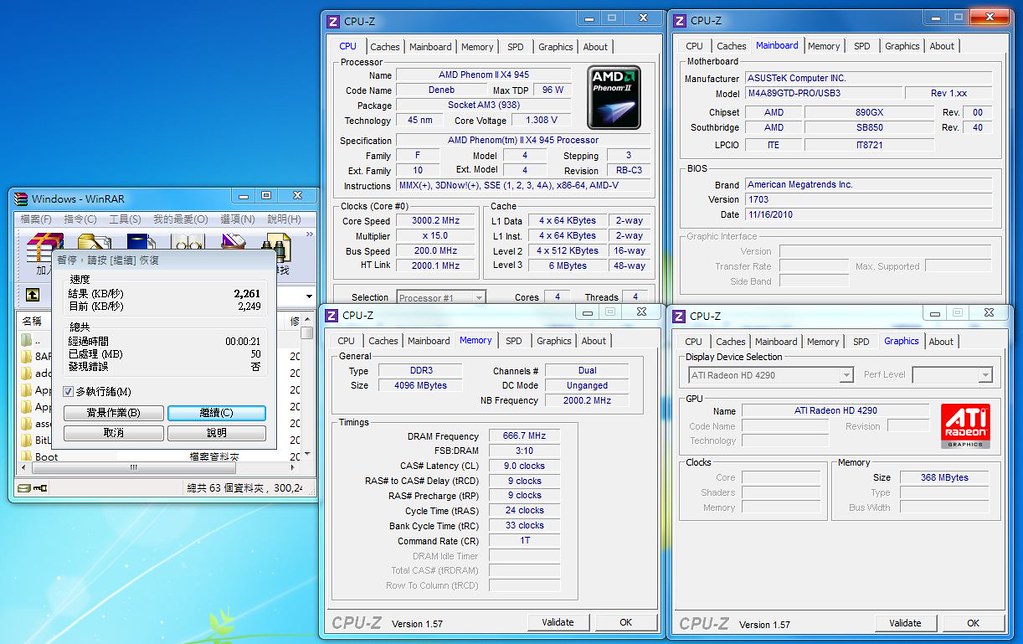
再來測看看跑flash的能力,就用網上很夯的狗狗測試吧。
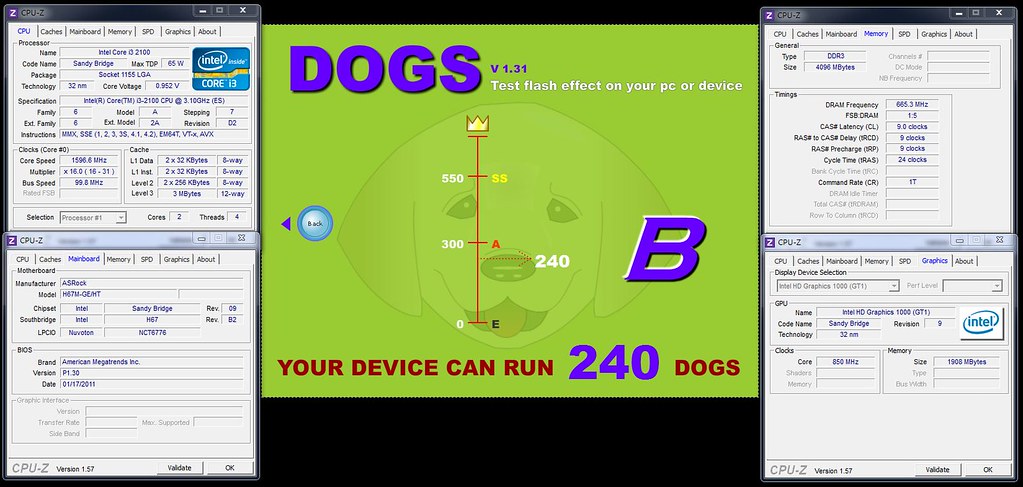
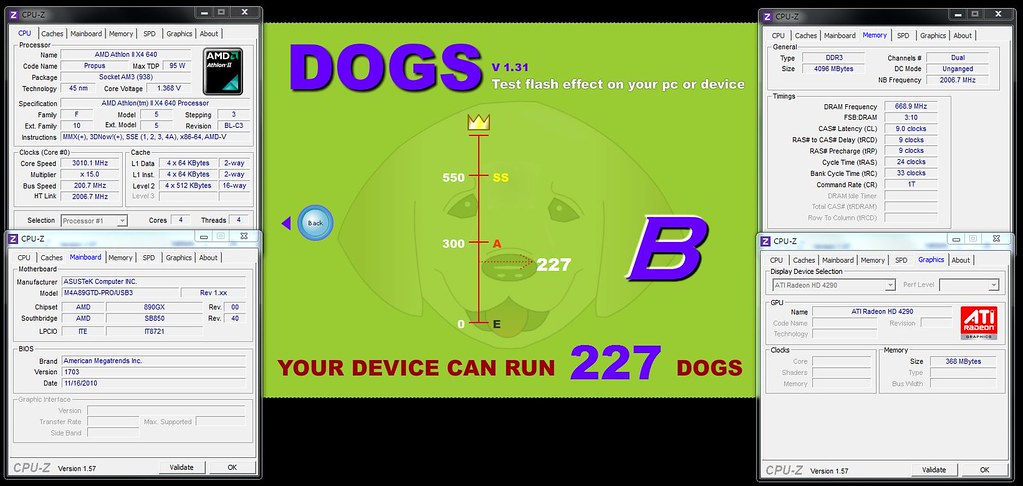
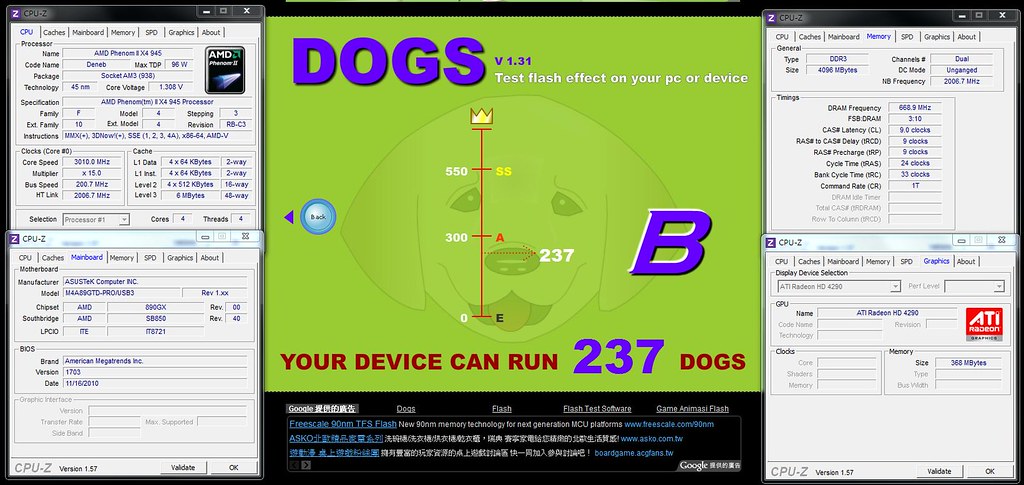
再來測看轉檔速度,同時轉4個檔案,看看2核VS 4核,哪個比較快?
[IMG]"http://farm6.static.flickr.com/5178/5505037691_671916ca1d_b.jpg[/IMG]
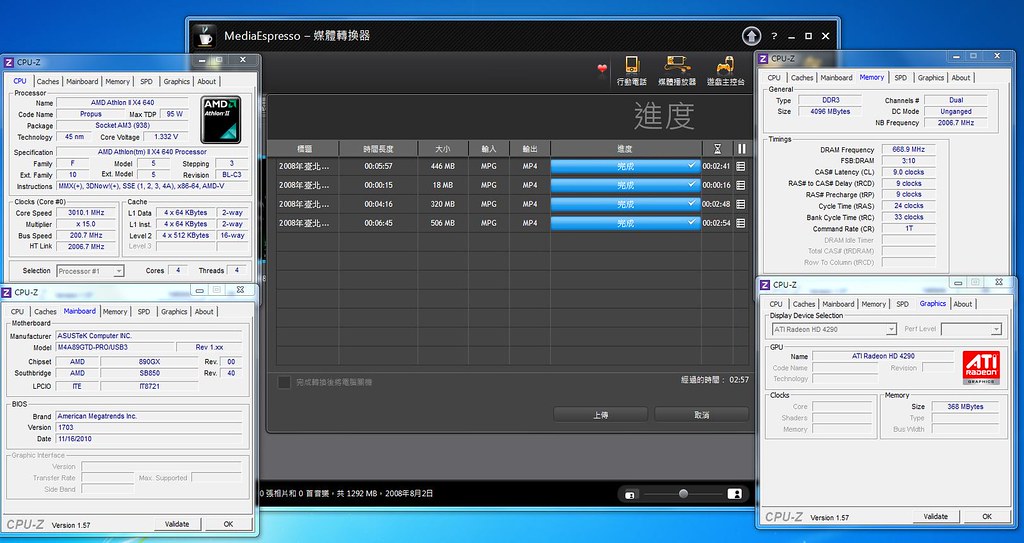
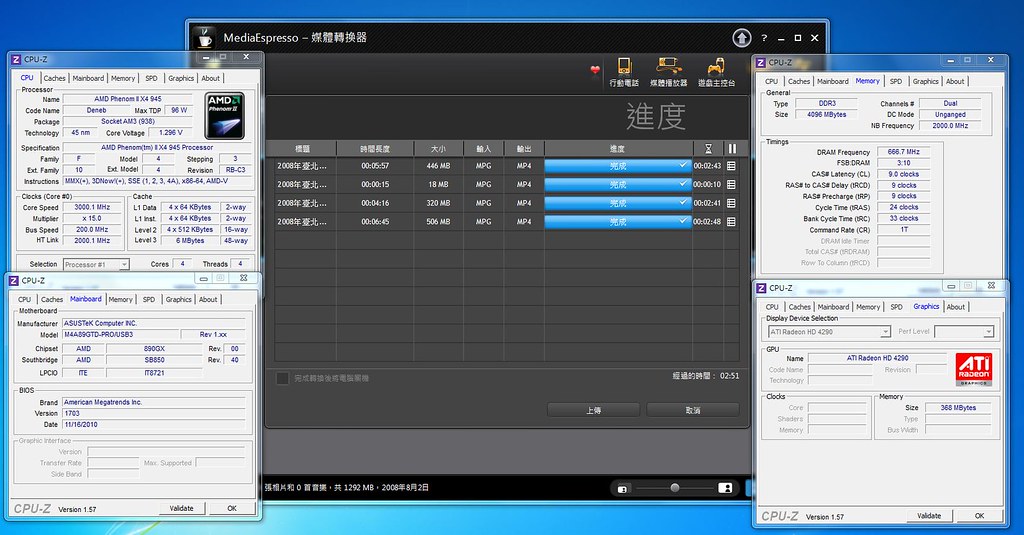
直接看測試比較圖吧~

唉~~測得好累噢~先測到這裡好了,
從測試比較圖來看,i3-2100幾乎完胜!
尤其是在內顯和轉檔方便的表現,實在令人驚訝!
也許i3-2100和第一代的效能相去不遠,(手上沒有第一代i3,所以我也不確定)
但是內顯的大進步相信是非常明顯的,
以往都說AMD內顯比Intel內顯強,
但我想這說法在SnB問世後應該就不適用了吧
加上QuickSync的加持,轉檔速度非常的快!
雖然說目前還有很多軟體尚未支援,
但我想未來各個軟體再改版後還是會支援吧?
也許有人會說這兩顆超頻後的效能會勝過i3,
我個人是不知道啦,懶得再做超頻測試了,
現階段就以預設時脈來評測~
還請各位多指教~
滄者極限
之前說過要比較一下i3-2100和AMD的CPU,
千辛萬苦,終於跟友人借到了X4 640 以及 X4 945。
X4 640 應該是 AMD最有人氣的CPU吧?
而X4 945 價位和i3-2100 差不多,就用這兩顆來和i3-2100 PK一下吧~
主機板採用Asus M4A89GTD-PRO/USB3,晶片組為890GX/SB850,
應該算是相當高階的吧?
也順便來比較看看SnB與AMD的內顯~
CPUmark,
Super PI 1M測試,
CrystalMark ,
3DMarks 06,
3DMarks Vantage,
PCMARK Vantage,
Cinebench R10,
Cinebench R11.5,
AIDA64 Cache & Memory Benchmark
WinRAR ,單核測試,
WinRAR ,多執行緒測試,
再來測看看跑flash的能力,就用網上很夯的狗狗測試吧。
再來測看轉檔速度,同時轉4個檔案,看看2核VS 4核,哪個比較快?
[IMG]"http://farm6.static.flickr.com/5178/5505037691_671916ca1d_b.jpg[/IMG]
直接看測試比較圖吧~
唉~~測得好累噢~先測到這裡好了,
從測試比較圖來看,i3-2100幾乎完胜!
尤其是在內顯和轉檔方便的表現,實在令人驚訝!
也許i3-2100和第一代的效能相去不遠,(手上沒有第一代i3,所以我也不確定)
但是內顯的大進步相信是非常明顯的,
以往都說AMD內顯比Intel內顯強,
但我想這說法在SnB問世後應該就不適用了吧
加上QuickSync的加持,轉檔速度非常的快!
雖然說目前還有很多軟體尚未支援,
但我想未來各個軟體再改版後還是會支援吧?
也許有人會說這兩顆超頻後的效能會勝過i3,
我個人是不知道啦,懶得再做超頻測試了,
現階段就以預設時脈來評測~
還請各位多指教~
- Feb 24 Thu 2011 22:51
-
EyeFoo 免安裝繁體中文版,限制電腦使用時間.

軟體名稱:EyeFoo 免安裝繁體中文版
軟體版本:2.81.08.27
軟體類型:好用工具
檔案大小:956.61 KB
官方網站:http://eyefoo.com/
軟體下載:Badongo | BOX | MediaFire | Xun6
軟體特色:
- Feb 22 Tue 2011 21:04
-
Windows XP和Windows 7之間相互共用資料夾設定詳細步驟

※ 在開始本文內容操作前,請先確認電腦符合以下三種一般家庭或辦公室常見的連接方式:
一、兩台電腦使用跳線連接。
二、電腦使用同一台分享器(Router)連接。
三、電腦使用同一台交換器或集線器(Hub)連接。
※ 本文以Windows XP SP3及Windows 7兩台電腦各開啟一個共用資料夾給對方共用存取為例。為便於文中說明,故預設:Windows XP SP3上分享的資料夾名稱為「win xp分享」;Windows 7上分享的資料夾名稱為「win 7分享」。
一、確認網段及共用選項設定
1-1. IP位址的前面三個數字是否一致(即為相同網段的意思):
(1) Windows 7下確認IP位址方式:
請點選「開始」→「控制台」→「網路和共用中心」→左邊的「變更介面卡設定」→在「區域連線」圖示上按滑鼠右鍵,選「狀態」→「詳細資料」中查看「IPv4位址」前面三個數字(下圖藍框處)是否和Windows XP電腦顯示的IP位址前面三個數字一致。
(2) Windows XP下確認IP位址方式:
請點選「開始」→「網路上的芳鄰」→左邊的「檢視網路連線」→在「區域連線」圖示上按滑鼠右鍵,選「狀態」→「支援」中查看「IP位址」前面三個數字(下圖藍框處)是否和Windows 7電腦顯示的IP位址前面三個數字一致。
1-2.Windows 7下共用選項設定方式可參考文章連結:Windows 7如何設定某個特定資料夾為共用?中2和3的步驟。
二、記下兩台電腦的電腦名稱,並確認工作群組名稱一致
請點選「開始」→「控制台」→「系統」,記下兩台電腦的電腦名稱,且工作群組名稱須一致。
※ 若工作群組名稱不同,請按「變更」,在「工作群組」的欄位輸入名稱,並在更改完成後先重新啟動電腦,再進行後續操作。
2-1.Windows 7下工作群組名稱更改方式可參考文章連結:如何更改Windows 7作業系統裡的電腦名稱及工作群組?。
2-2.Windows XP下更改設定方式:在「我的電腦」上按滑鼠右鍵選「內容」→「電腦名稱」後,再參考文章連結:如何在區域網路內透過網路上的芳鄰共享檔案?中的「二、相同的工作群組」的部份。
﹝例如﹞:以下面Windows 7和Windows XP兩個圖片來看,可看到工作群組名稱並不同,所以就須按「變更」進行更改,讓兩台電腦的工作群組名稱一致。
三、確認兩台電腦彼此互相看得到
3-1.Windows 7下查看區域網路內其他電腦(Windows XP)的方式:
(1) 點選「開始」→「控制台」→「網路和共用中心」。
(2) 點選右上角「檢視完整網路圖」。
(3) 正常的狀況下,應看到另外那台(Windows XP)電腦的電腦名稱。
3-2.Windows XP下查看區域網路內其他電腦(Windows 7)的方式:
(1) 點選「開始」→「設定」→「網路連線」→左邊的「網路上的芳鄰」→「檢視工作群組電腦」。
(2) 正常的狀況下,應看到另外那台(Windows 7)電腦的電腦名稱。
四、將資料夾設定共用
4-1.設定Windows 7要共用的資料夾:
(1) 在要共用的資料夾上,按滑鼠右鍵選「共用對象」→「特定人員」。
(2) 選擇「Everyone」以方便後續設定。
(3) 點選「新增」。
(4) 若不變更權限(預設為讀取),可直點選「共用」。
※ 若要讓另外一台電腦使用者也可變更共用資料夾中的檔案,可在權限層級的欄位,點選為「讀取/寫入」。
(5) 設定成功後,將會顯示資料夾位置,請點選「完成」。
4-2.設定Windows XP要共用的資料夾:
(1) 在要共用的資料夾上,按滑鼠右鍵選「共用和安全性」。
(2) 請點選「如果您了解這個安全性風險,但仍要不執行精靈而共用檔案,請按這裡」(即為下圖紅框處)。
(3) 點選「立即啟用檔案共用」並按「確定」。
(4) 請勾選「在網路上共用這個資料夾」,並點選「套用」和「確定」。
※ 若要讓另外一台電腦使用者也可變更共用資料夾中的檔案,可勾選「允許網路使用者變更我的檔案」。
(5) 若設定成功,Windows XP要共用的資料夾則會如下所示:
五、查看對方共用的資料夾
5-1.在Windows 7下查看Windows XP電腦共用資料夾的方式:
參考前面「3-1 Windows 7下查看區域網路內其他電腦(Windows XP)的方式」步驟,找到Windows XP電腦的名稱之後,點進去即可看到該電腦共用的資料夾。
5-2.在Windows XP下查看Windows 7電腦共用資料夾的方式:
參考前面「3-2.Windows XP下查看區域網路內其他電腦(Windows 7)的方式」步驟,找到Windows 7電腦的名稱之後,點進去即可看到該電腦共用的資料夾。
- Feb 18 Fri 2011 00:44
-
把隱藏的作業系統設定全部顯示 微軟公開Win7「神之模式」復活蛋
把隱藏的作業系統設定全部顯示 微軟公開Win7「神之模式」復活蛋把隱藏的作業系統設定全部顯示 微軟公開Win7「神之模式」復活蛋
每一代 Windows 作業系統均會加入「復活蛋」,把特別的功能隱藏起來,今代 Windows 7 加入了一項稱為「神之模式」的功能,把所有被隱藏的作業系統設定全部顯示出來,方便進階玩家為自己的作業系統,客制化最佳的使用環境及設定。
要進入「神之模式」十分簡單,只需要在任何一個地方新建一個「資料夾」,並把「資料夾」命名為「 GodMode.{ED7BA470-8E54-465E-825C-99712043E01C} 」,資料夾的圖示會被更改,雙擊後會進入「神之模式」後台,所有 Windows 7 設定將一項不漏。
每一代 Windows 作業系統均會加入「復活蛋」,把特別的功能隱藏起來,今代 Windows 7 加入了一項稱為「神之模式」的功能,把所有被隱藏的作業系統設定全部顯示出來,方便進階玩家為自己的作業系統,客制化最佳的使用環境及設定。
要進入「神之模式」十分簡單,只需要在任何一個地方新建一個「資料夾」,並把「資料夾」命名為「 GodMode.{ED7BA470-8E54-465E-825C-99712043E01C} 」,資料夾的圖示會被更改,雙擊後會進入「神之模式」後台,所有 Windows 7 設定將一項不漏。
- Feb 17 Thu 2011 23:16
-
安裝酒精出現, internal setup error. contact support....
安裝酒精若出現 internal setup error. contact support 可以先試著刪除 防毒軟体!!!
不可以的話:
1. 先把酒精檔案及資料夾全移除掉, 可以移除掉
2. 開啟 C:/Program Files/
刪掉「 酒精 ( 安裝位置 ) 的資料夾 」
3. 然後左下角的「開始」--->「執行(R)」---> 輸入 RegEdit 出現視窗「登錄編輯程式」
先把滑鼠點一下左邊的「我的電腦」, 然後在上方的「編輯」--->「尋找(F)」
輸入"關件字"把所有找出的機碼(K), 值(V), 資料(D), 通通都刪掉
您可以在鍵盤上面按下 F3 鍵, 找到下一個再刪掉, 會省下很多時
不可以的話:
1. 先把酒精檔案及資料夾全移除掉, 可以移除掉
2. 開啟 C:/Program Files/
刪掉「 酒精 ( 安裝位置 ) 的資料夾 」
3. 然後左下角的「開始」--->「執行(R)」---> 輸入 RegEdit 出現視窗「登錄編輯程式」
先把滑鼠點一下左邊的「我的電腦」, 然後在上方的「編輯」--->「尋找(F)」
輸入"關件字"把所有找出的機碼(K), 值(V), 資料(D), 通通都刪掉
您可以在鍵盤上面按下 F3 鍵, 找到下一個再刪掉, 會省下很多時
- Feb 10 Thu 2011 11:26
-
如何把IE刪除重新下載
1.左下角開始→設定→控制台→新增及移除程式→將Internet Explorer軟體移除
2.再到C槽中→program files→找尋有無Internet Explorer刪除之
3.若無法刪除....就要重新開機後...按F8進入到安全模式中....將其刪除
4.左下角開始→執行→regedit→編輯→尋找→輸入Internet Explorer→刪除之→找到就刪除→可以利用F3快捷鍵→尋找下一個→刪除OK
5.重新開機
6.再重新安裝IE6.0→然後更新系統至最新
2.再到C槽中→program files→找尋有無Internet Explorer刪除之
3.若無法刪除....就要重新開機後...按F8進入到安全模式中....將其刪除
4.左下角開始→執行→regedit→編輯→尋找→輸入Internet Explorer→刪除之→找到就刪除→可以利用F3快捷鍵→尋找下一個→刪除OK
5.重新開機
6.再重新安裝IE6.0→然後更新系統至最新
- Jan 25 Tue 2011 23:47
-
WinAVI Video Converter 8.0 (繁體中文版)
- Jan 21 Fri 2011 22:20
-
【密技】MSN強制更新的破解方法,三招隨你用!

我要自己控制我的升級權!!!
微軟已經不是第一次用減少軟體漏洞、增加執行的安全性,以進行Windows Live Messenger﹝以下簡稱MSN,雖然微軟早就正名了,但大家愛稱之為MSN是不爭的事實﹞強迫升級之實的事情了,強迫更新對很多人而言就跟之前Amazon把Kindle使用者買的電子書收回去是一樣令人無法接受。進行下載花許多時間而不能使用MSN造成許多人的麻煩,新版MSN介面也不是人人可以接受。還有許多災情傳出,像是許多人安裝完成卻出現「Windows Live Communications Platform發生問題,必須關閉,謹此致歉」這種鳥狀況,還有人進入後聯絡人名單竟然是一片空白!也太扯了吧!沒關係,上有政策,我們也有對策!以下提供幾個方法讓讀者不在受到微軟的擺佈。
方法一:用ResHacker 欺騙微軟伺服器
由於微軟伺服器會自動判斷電腦內的MSN版本為何,判斷成舊版版本當然是怎樣都不讓你使用,於是欺騙伺服器就成了一個好方法。這邊以Resource Hacker程式利用修改ProductVersion版本名稱參數,就可以騙過MSN伺服器,繼續快樂用舊版。
- Jan 20 Thu 2011 13:51
-
如何解決0x000000記憶體不能為Read~~??
試用下列命令:
重新注冊所有的dll
開始>>執行>. 輸入cmd>> 按「確定」,出現DOS窗口,在命令提示符下輸入
for %1 in (%windir%\system32\*.dll) do regsvr32.exe /s %1
如果怕輸入錯誤的話,可以複製這條指令,然後在命令提示框點擊左上角的c:\,貼上便不會輸入錯了。
