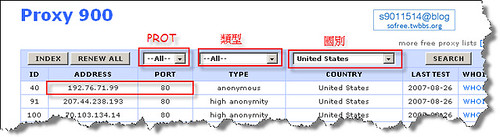
相信很多人常常在瀏覽網站時
會發現網站瀏覽速度很慢,這時就要藉由proxy,來加速網頁瀏覽速度…
它除了這個功能外,還有…常常申請免費空間的人也必須要學一下
不然…你只能和免費空間 say good bye

很多人開機都要點一下連線,才能上網,非常麻煩,這個教學可讓電腦一開機就自動連上網路
首先先打開記事本,將下面紅色字體複製下來
rasdial hinet 00000000@hinet.net xxxxxx /phonebook:"C:Documents and SettingsAll UsersApplication DataMicrosoftNetworkConnectionsPbkrasphone.pbk"
複製下來貼到記事本,並做修改,
hinet是連線名稱,可以隨辦打
00000000@hinet.net 是連線帳號,hinet用戶要加上@hinet.net
xxxxxx 是密碼
按檔案-另存新檔,存成 任意名稱.bat (任意就是隨便命名) 這個檔案可以保留著,不用每次重灌或還原都重新設定網路
將網路中斷,試一下,能不能點這個檔案,就連上網路
如果成功連上網路,把這個檔案拉到 開始-所有程式-啟動
這樣就不用每次開機都點一次連線了
PS:為什麼會分享給人家的呢??有時候電腦發生問題時,
,可以請懂電腦朋友幫你遠端控制看是什麼原因,還滿不錯的軟體。
在任何防火牆和NAT代理的後台用於遠程控制,桌面共享和文件傳輸的簡單且快速的解決方案.為了連接到另一台計算機,只需要在兩台計算機上同時運行TeamViewer即可而不需要進行一個安裝的過程.該軟件第一次啟動在兩台計算機上自動生成夥伴ID.只需要輸入你的夥伴的ID到TeamViewer,然後就會立即建立起連接。
多數的遠端搖控軟體,通常都是操控者輸入被控者之電腦 IP 位址及密碼進行操控。但若說被控者,一時間無法找出自身 IP 位置或是處於防火牆或 NAT 後端,這時操控者可能就無法進行遠端遙控了。
這時 TeamViewer 將會是一個不錯的選擇,TeamViewer 最大的特色,就是它那可以穿透防火牆或代理伺服器的穿透能力。同時,在軟體安裝完畢之後,會自動產生一組識別 ID 以及密碼,這組識別 ID 的效用就如同是 IP 位址,且被控端在軟體的主畫面就可以很清楚看到這組識別 ID。當我們需要別人由遠端操控電腦並解決電腦問題時,只要將識別 ID 和密碼讓操控者知道,操控者即可在遠端操控我們的電腦。就如同先前所提到的穿透能力,既使我們的電腦處於防火牆或是 NAT 等環境後端,操控者仍可穿透它們來做遠端遙控。
正常來說,操控端和被控端都需要安裝 TeamViewer,但 TeamViewer 還提供了 VNC 相容模式,若被控端啟用 VNC 相容模式,操控端也可以透過像是 UntraVNC 這類的程式,來進行遠端的搖控。被控端除了被控制的功能之外,被控端也能分享出自己的桌面讓遠端操控者觀看,這個模式,可以在不影響被控端電腦的操作下,讓遠端協助者看到被控者的動作,而遠端協助者,可在遠端「指點」被控制端的動作。這裡的指點是指,當遠端協助者在被控端的畫面上以滑鼠做點擊動作時,被控端的螢幕會出現一個小紅點,這可以讓被控端可以更明白地知道應該點擊何處。也就是說,遠端協助者在「指點」被控端時,被控端並不會受到任何的控制,因為被控端只會在螢幕上看到一個小紅點。
下載位置:點我下載
使用方法:
1.下載檔案,並解壓縮
2.執行TeamViewer 3.5.43免安裝檔案或是安裝版
3.跟對方說您的ID及Password數字即可
★下面是另一套遠端程式,沒有時間限制,適合ADSL用戶使用
【軟體名稱】:winvnc中文版
【軟體分類】:遠端控制連線軟體
【下載位置】:點我下載
【軟體介紹】:WinVNC 能讓你遠端遙控不同的作業系統
★這軟體很適合線上解決電腦問題,我現在大都是用這程式來與客人做遠端檢查電腦,如果您有電腦問題,可以與我預約時間做檢查。
★用此程式只能用於浮動或是固定IP(也就是上網前必需要先做ADSL連線或是要設定固定IP才能上網)的電腦,如果你的電腦是接IP分享器的話,就無法使用(因為IP分享器所給的IP是虛設的)
★IP如何查?
(桌面→網路芳鄰右鍵點內容→區域連線按右鍵選狀態→支援→就會看到IP位址
★如果你的區域連線下面有ADSL的寬頻連線,那你就點一下寬頻連線,然後左下角的"詳細資料"下面就會有IP位址了。(前提是你要先連線到網路它才會有IP)
☆如果還是不會看IP的話,直接點下面網頁去自動偵測較快。
★查看IP位置
WinVNC 是 VNC (Virtual Network Computing) 眾多作業平台版本中的一員
它可以安裝在 Windows 中而讓使用者在世界各地直接利用瀏覽器 (或利用其內附的 vnc檢視器 程式)
遠端遙控自己的電腦~簡易的使用介面跟設定
簡易使用教學:
被控端:
1.執行win伺服器(右下角會出現vnc的小圖示)
2.暫時關閉防火牆及防毒軟體
3.點右下角圖示>右鍵>特性
4.自行設定連線密碼>套用>確定
5.把滑鼠比到右下vnc小圖示上會顯示自己的ip告訴控制端即可
控制端:只需執行vnc檢視器>輸入被控端ip>輸入被控端所設定的密碼>即可遠端遙控被控端(畫面跟被控端一模一樣非常簡易操作)
※如果都用完的話,記得要移除此程式,重開機時若出現視窗,只要填一次密碼後不會再出現
現在主機板和顯示卡供應商,主要分為華碩、技嘉、微星三大廠商,我先整理這幾家送修方式,其它廠商我就不太多說,有需要我會在補充:
技嘉:點我觀看
華碩:點我觀看
微星:點我觀看
=======================================================
麗台顯示卡:
直接打電話到麗台送修或查詢維修地點:
總公司:23511台北縣中和市建一路166號18樓
電話:+02 8226 5800
網址:http://www.leadtek.com
技術支援與維修客服:service@leadtek.com
電話: +02 8226 5800
=======================================================
艾爾莎ELSA顯示卡送修方式:
臺北市南港區三重路19之5號2樓
Tel: +886-2-2655-1199
Fax: +886-2-2655-1166
網上服務熱線: sup-tp@elsa.com
http://www.elsa-tech.com/rma/ApplyEnd/RegContact.aspx
"線上保固登錄 " 請上網登錄產品資料
技術支援:sup-tp@elsa.com.tw
業務諮詢:sale@elsa.com.tw
