
很幸運我是那抽中的70位之1, 小米官網說有寄信通知出貨而我跟許多網友一樣,沒有收到EMAIL , 過了二天確定收到小米路由器 MIni .
可以跟大家說,小米沒有內定,活動公平公正公開!!
※ 別走開,等我開箱讓大家瞧瞧!~~
※ 小米路由 MIni 優點:
- 小米路由 MIni 造型創新時尚,簡潔獨特.
很幸運我是那抽中的70位之1, 小米官網說有寄信通知出貨而我跟許多網友一樣,沒有收到EMAIL , 過了二天確定收到小米路由器 MIni .
可以跟大家說,小米沒有內定,活動公平公正公開!!
※ 別走開,等我開箱讓大家瞧瞧!~~
※ 小米路由 MIni 優點:

※ 因為舊的冰箱已使用20年之久 (不得不說以前電器品質真的太讚了),他並沒有壞哦,而是不會除濕了, 所以想在幫家人買一台冰箱"Panasonic國際牌變頻電冰箱NR-B486GV",找遍各大網站的介紹 ,在眾多網站之中 , 我選擇了:QKShopping完全購物網 www.qkshopping.com.tw
※ QKShopping完全購物網,我買過2次了,價格便宜,不用擔心維修問題,都有原廠公司保固,刷卡不加價,分12期零利率唷!真是太超值了,還有許多贈品。
※ 為什麼會選擇這台 Panasonic國際牌變頻電冰箱 呢?
因為之前也在 QKShopping完全購物網 ,三洋變頻SW-13DV5G洗衣機 使用起來很小聲,也很省電 ,所以這次就直接取向選擇變頻電冰箱。
acer S235HL(Bbmii) 23型寬纖薄邊框時尚HDMI液晶
[img=1600,902]http://i.imm.io/WQ1z.jpeg[/img]
別急,先看一下外盒.:P
[img=1600,902]http://i.imm.io/WQ2j.jpeg[/img]
1.到"我的電腦" "工具" "資料夾選項" "檢視" "選擇 顯示所有檔案和資料夾"
PS..(隱藏已知檔案類型的副檔名 打勾要取消
)
2.到WINDOWS\system32裡面的WgaLogon.dll 改名為WgaLogon.old
3.到WINDOWS\system32裡面的WgaTray.exe 重新命名為 WgaTray.old

http://sofun.tw/youtube-error-solve/
自從更新了Google Chrome 瀏覽器以及Adobe Flash Player 版本之後,也不知到哪出了差錯用Chrome 瀏覽器看Youtube影片時都不會出現畫面,真的很奇怪,其他瀏覽器都很正常,所以我把Chrome瀏覽器移除再安裝,但是依舊出錯無法看影片,最後終於找到方法解決啦。
這是Youtube影片無法顯示出錯的畫面
怎麼樣都只有聲音卻沒有畫面 有聲無影 XD
結果將Google Chrome HTM5功能開啟 就能正常播放拉!!

如何輕鬆讓Windows 7開機自動連線網路呢?
首先,先建立一個名為【寬頻連線】的連線 輸入帳號與密碼
在寬頻連線屬性選項中去掉【提示名稱】密碼和證書等 前面的鉤
然後在記事本裡輸入:
createobject("wscript.shell").run"rasdial 寬頻連線 帳號及密碼
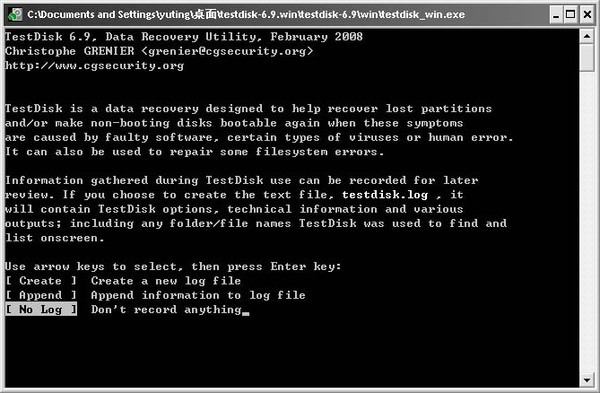
磁碟已格式化,就無法用TestDisk找回檔案了。
此外也不要再對硬碟執行其他動作,如磁碟分割、磁碟檢測、磁碟重組、磁碟掃描、SPFDISK.....等等,避免影響回覆資料的正確性。TestDisk是直接把分割表重新建立,所以檔案遺失後不要破壞掉分割檔,幾乎都可以完成救援。
軟體:TestDisk(軟體點此下載)
官網:http://www.cgsecurity.org/wiki/Main_Page
語言:英文
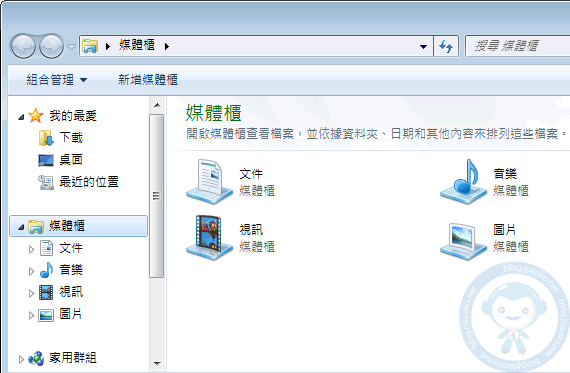
在去年10月底上市的微軟最新作業系統 — Windows 7,裡面加入了不少新功能。尤其在顯而易見的用戶體驗方面上,像是新的檔案管理方式「媒體櫃」就是其中之一。簡單來說,媒體櫃是一個可以讓使用者用更簡便、更有彈性的方式管理硬碟中檔案的功能。另外,它也能幫助使用者在更短的時間內找到需要的檔案。
也因為這個新功能的推出,當使用者按下工作列上的「檔案總管」時,首先看到的就是媒體櫃。就好比瀏覽器有所謂的首頁,而「媒體櫃」就像是檔案總管的「首頁」一樣。
打開工作列上的檔案總管,使用者就直接被帶到「媒體櫃」▼
這項設計顯然是微軟希望使用者可以多多利用媒體櫃來整理檔案。但事實上,並不是所有人都喜歡使用媒體櫃;或者是習慣在打開檔案總管時,一開始看到的是「我的電腦」、「我的文件」、「D 槽」…等等其它位置。
所以下面要示範的是,如何更改打開檔案總管時顯示的預設位置。
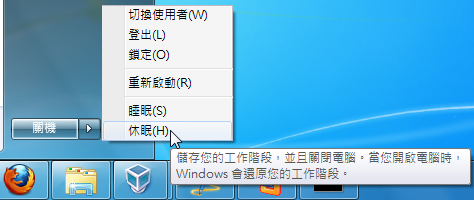
自從 Windows XP 開始支援 ACPIAdvanced Configuration and Power Interface 以來,Windows 作業系統便有一個叫做「休眠」的功能。當我們對電腦下達休眠指令的時候,它會把目前所有的工作狀態(也就是記憶體裡的資料)儲存到硬碟裡的某個檔案然後關機,當下次電腦啟動時便可以還原關機前的最後工作狀態。
通常休眠所需要的檔案大小是與記憶體的容量相同,當記憶體容量越大,休眠所佔用的檔案大小也就越大。但並不是每個人都會用到這項功能,在這種情形下,休眠檔案便會浪費硬碟空間。尤其是即將上市的 Windows 7 預設會啟用休眠功能,但是卻沒有能將這項功能關閉的設定介面。所以安裝完 Windows 7 之後,C 槽可能就會因此而少了好幾 GB 的空間。
▼ 如果電腦支援 ACPI 的話,Windows 7 預設會開啟「休眠」功能
在 Windows 7 裡,會使用 C 槽裡一個名稱為「hiberfil.sys」的檔案來儲存休眠時記憶體裡的資料。不過這個檔案的屬性是隱藏,所以必須在資料夾選項裡設定「顯示隱藏的檔案」才會看得到。目前的記憶體都是以 GB 計算,所以 hiberfil.sys 的檔案大小也就跟著「水漲船高」▼
如果你沒有習慣讓電腦休眠的話,可以把這項功能關閉,C 槽還會因此而騰出幾 GB 的空間。

