下載繁體中文語系包
- W7 Build 7000 32位元 [139MB][Miroko][MediaFire]
- W7 Build 7000 64位元 [207MB][Miroko][MediaFire]
- W7 Build 7057 32位元 [105MB][Xuite載點][MediaFire載點][Badongo載點]
- Windows 7 RC 32位元[Xuite載點]
- Windows 7 RC 64位元[Xuite載點]
解壓縮密碼:curlylee.co.cc
Windows 7 安裝映像檔ISO請到這裡下載。
注意:Xuite 載點速度最快,需點廣告才能下載,被砍檔請留言通知,miroko 空間不用等倒數,如無法下載代表超過每日 2 GB分享流量,請隔天在試。
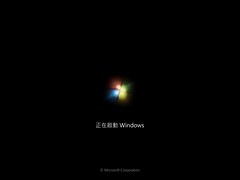
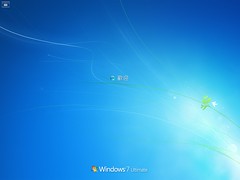
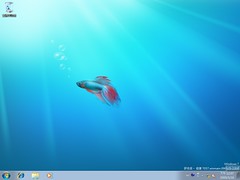
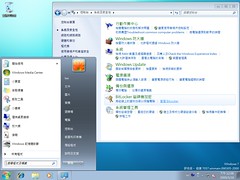
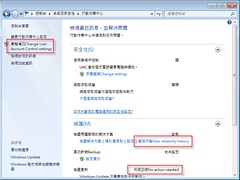
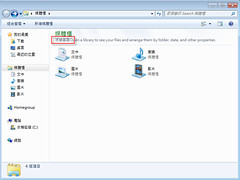
此繁體中文語系包為官方非正式釋出,尚未翻譯完整,新功能的部分有些還是顯示英文,最新流出Build 7057各方猜測可能是RC版,現在也有繁體中文語系包,比先前的更完整,連開機LOGO都中文化,但有些部分還是顯示亂碼,將就點用吧,純測試,請看下圖例:
先將中文語系包壓縮檔,解壓縮回 .cab 檔:
32位元版本檔名是 lp-x86-zh-tw.cab (139MB)
64位元版本檔名是 lp-x64-zh-tw.cab (207MB)
電腦上沒安裝WinRAR無法解壓縮rar檔?推薦安裝7-zip來解壓縮。
安裝繁體中文語系
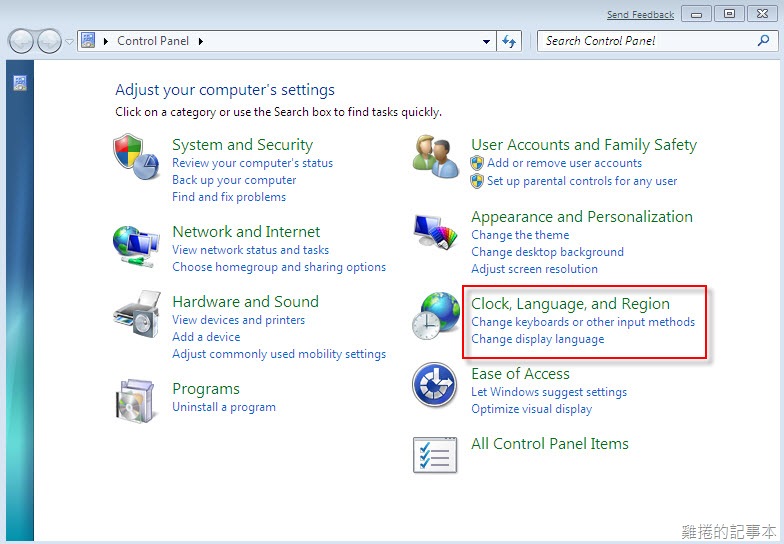
1. 到「Control Panel」控制台,點「Clock, Language and Region」。
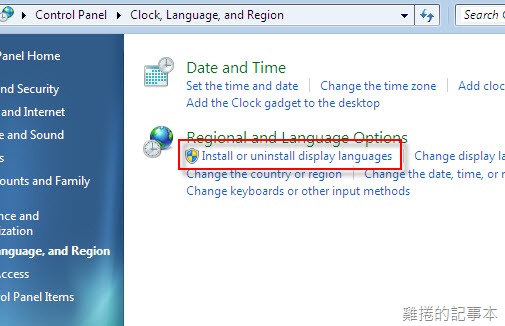
2.點「Install or uninstall display languages」。
3.
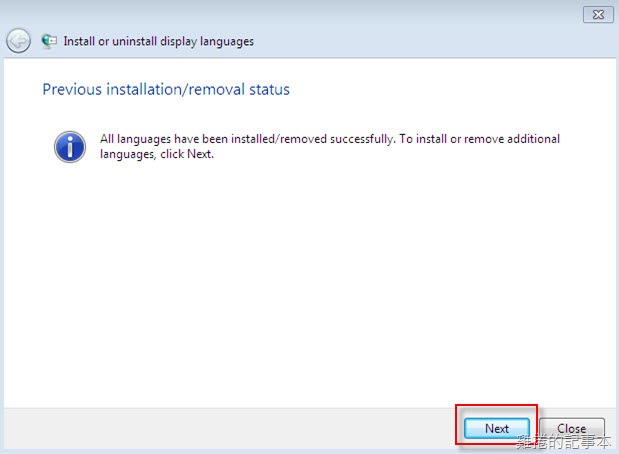
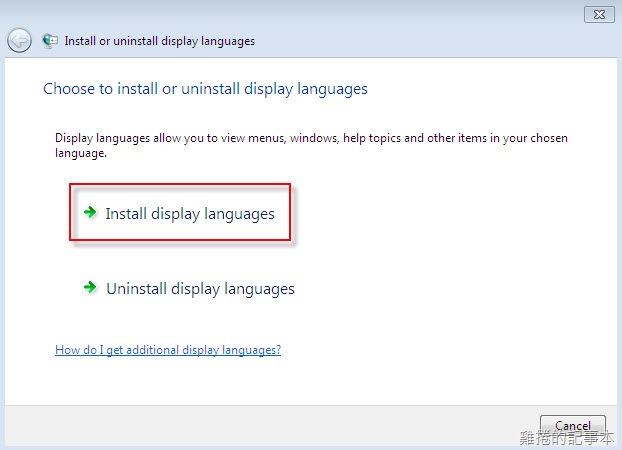
4.點「Install display languages」安裝顯示語言。
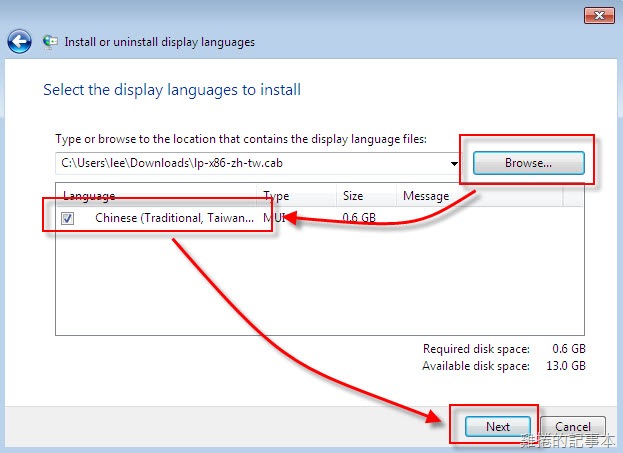
5.這裡點「Browse computer or network」我們直接用語系包安裝,Windows Update上還沒提供中文語系給我們安裝。

6.點「Browse」選擇剛下載解壓縮的 .cab 中文語系包
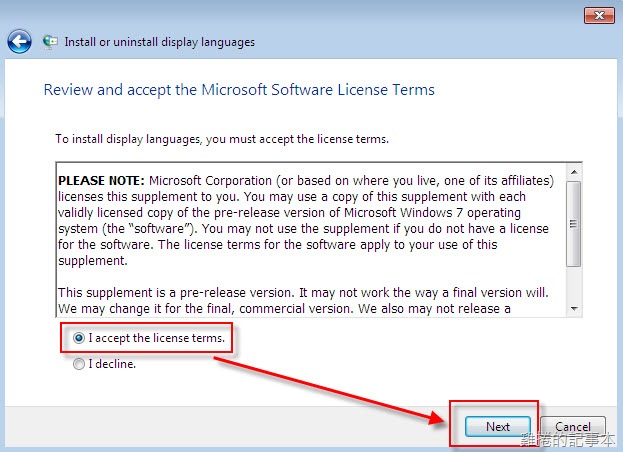
7.選第一個選項「I accept …」同意授權在點「Next」。
8.開始安裝中,稍等一下。

9. 安裝完成,在點「Next」。
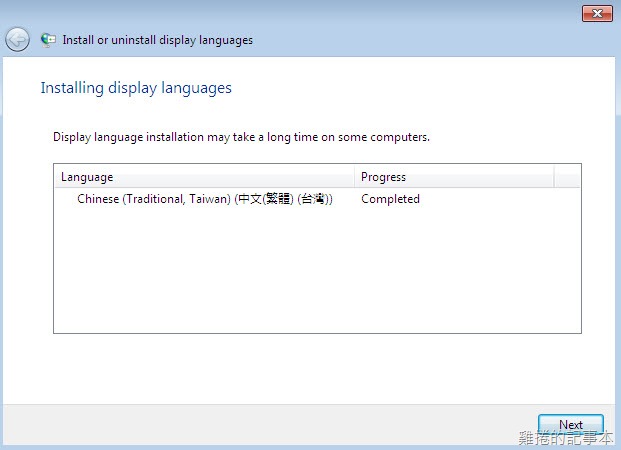
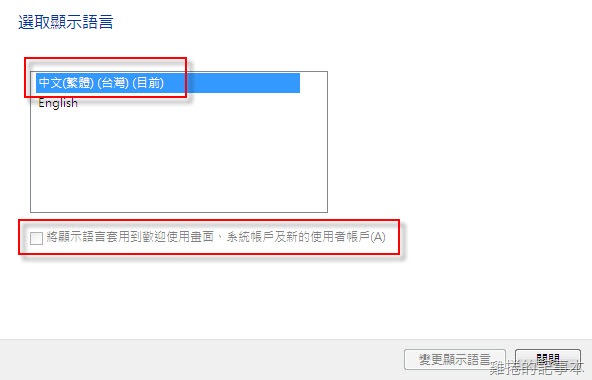
10. 確定顯示語言選擇的是中文(繁體),並將「顯示語系套用到歡迎畫面…」打勾,之後重開機就完成。
剛寫完Po出來才發現和重灌狂人寫了同樣的教學,撲!他寫的比較詳盡唷!看不懂我寫的參考他的吧!
以上是下載語言包的方法.
若是要線上更新語言包請看面網站.

請先 登入 以發表留言。